AI 기초 다지기 - 2편 글자로 컴퓨터에 시키기
AI 기초 다지기 · 2 / 10편
© 2026 crazy4eu (cwkim83) · 강좌 자료 CC BY-NC-ND 4.0 — 맨 아래 「저작권 · 라이선스」
단계 번호는 영상 왼쪽 위 장면 이름과 같고, "영상 시각"은 편집본 기준입니다. 모르는 말은 「📖 어려운 말 사전」에서 찾아보세요.
이전 편: AI 기초 다지기 - 1편 내 컴퓨터와 인터넷 저편 · 다음 편: AI 기초 다지기 - 3편 작업 저장과 공유 · 처음으로: AI 기초 다지기 — 산초 강좌 전에 보는 10편
핵심 요약
| 항목 | 내용 |
|---|---|
| 이 편의 목표 | 이 편이 끝나면 터미널(검은 화면)이 글자로 컴퓨터에 시키는 창이고, 거기에 치는 한 줄이 명령어라는 것을 알게 됩니다. 노드 같은 엔진이 깔려 있어야 도는 프로그램이 있다는 것, JSON 이 이름표와 값을 짝지어 적는 자료 모양이고 확장자가 파일 종류를 알려 준다는 것도 배웁니다. 산초 강좌에서 Claude 가 명령 실행 허락을 물을 때 그 화면을 읽을 수 있게 됩니다. |
| 배우는 말 | 터미널 · CLI · 명령어 · 설치 · Node.js · JSON |
| 길이 | 5:22 (실제 화면 시연 장면 2개) |
| 다음 편 | 다음 3편 · 작업 저장과 공유 — Git · 커밋 · GitHub |
2편 · 글자로 컴퓨터에 시키기
0단계 · 여는 말 (영상 0:05)
안녕하세요, 파이스입니다. AI 기초 다지기, 2편입니다. 산초 강좌에서 비서가 검은 화면에 글자를 치며 허락을 물었던 장면, 기억하시나요? 오늘은 그 검은 화면이 무엇이고, 거기에 치는 글자가 무슨 뜻인지 알아봅니다. 터미널과 명령어, 설치, Node.js, 그리고 JSON까지 쉬운 말로 풀어 보겠습니다.
1단계 · 눌러서 시키기와 글자로 시키기 (영상 0:29)
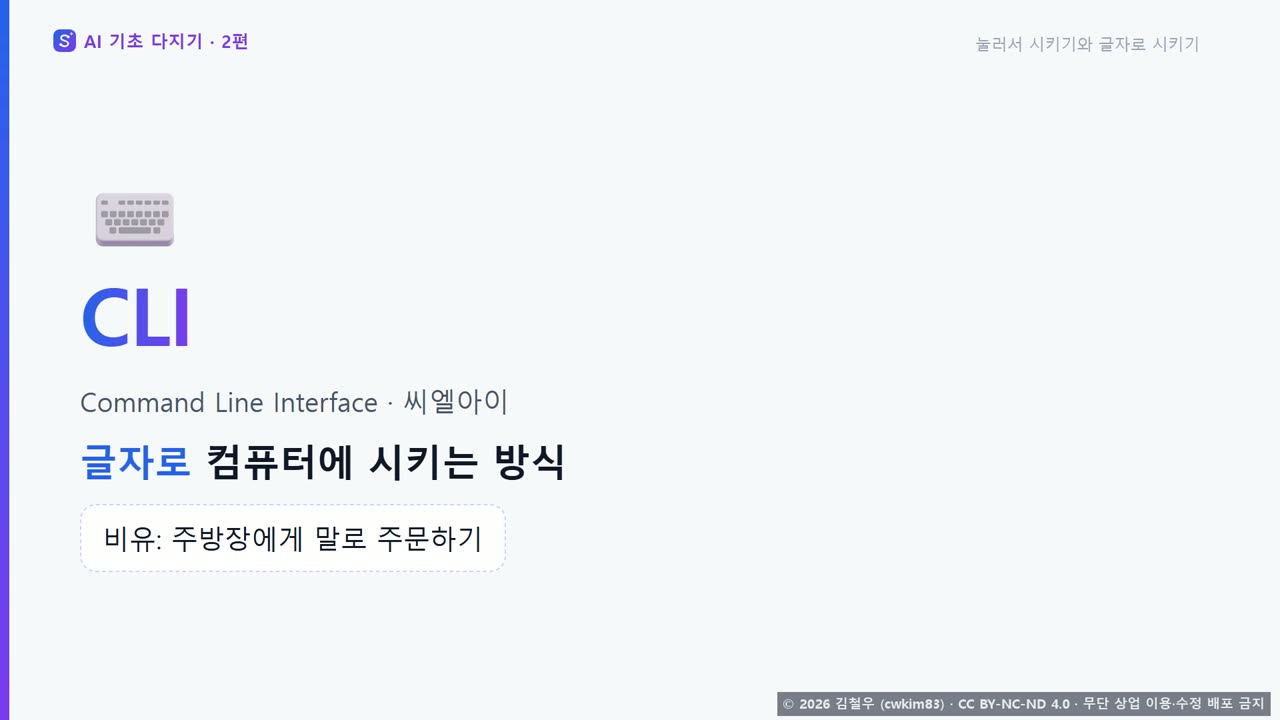
컴퓨터에 일을 시키는 방법은 두 가지입니다. 하나는 화면의 단추를 마우스로 누르는 거예요. 식당에서 메뉴판 그림을 손가락으로 고르는 것과 같아요. 그림을 보고 시키는 방식입니다. 다른 하나는 글자로 직접 말하는 방식, CLI입니다. 주방장에게 말로 주문하는 거예요. 글자로 시키면 단추가 없는 일도 시킬 수 있고, 같은 일을 몇 번이든 똑같이 반복시킬 수 있습니다.
2단계 · 터미널과 명령어 (영상 0:57)
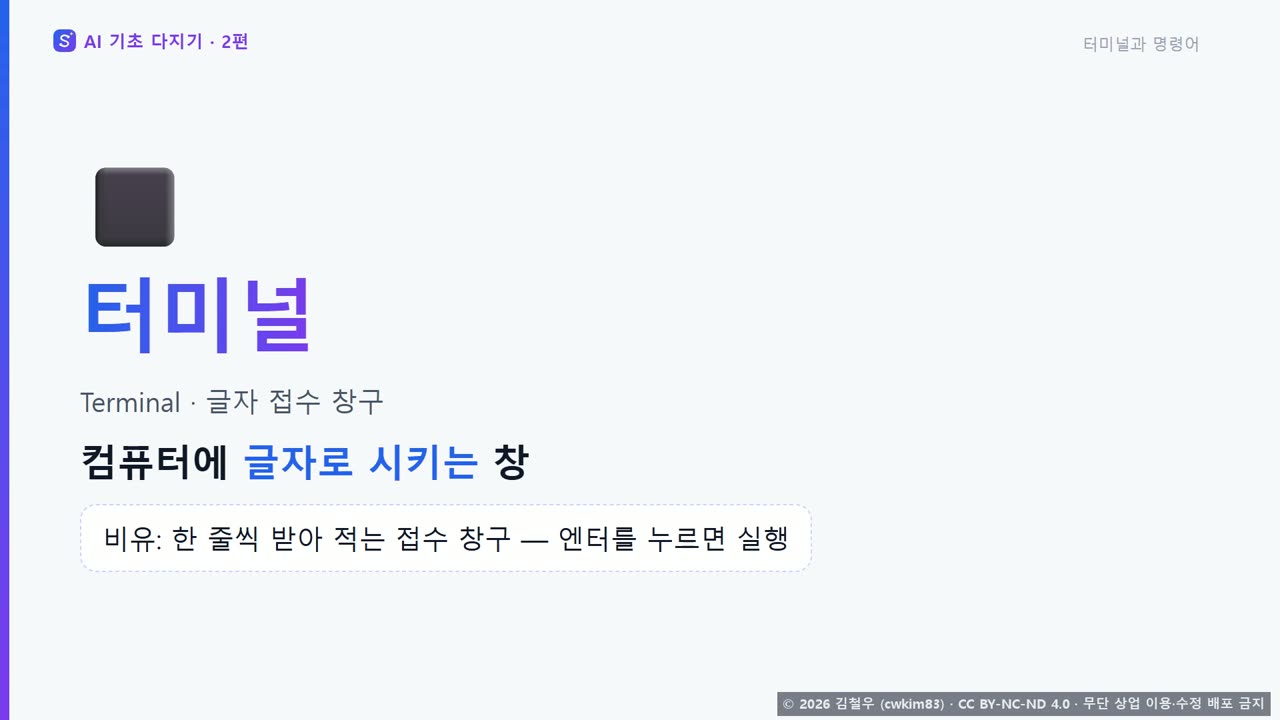
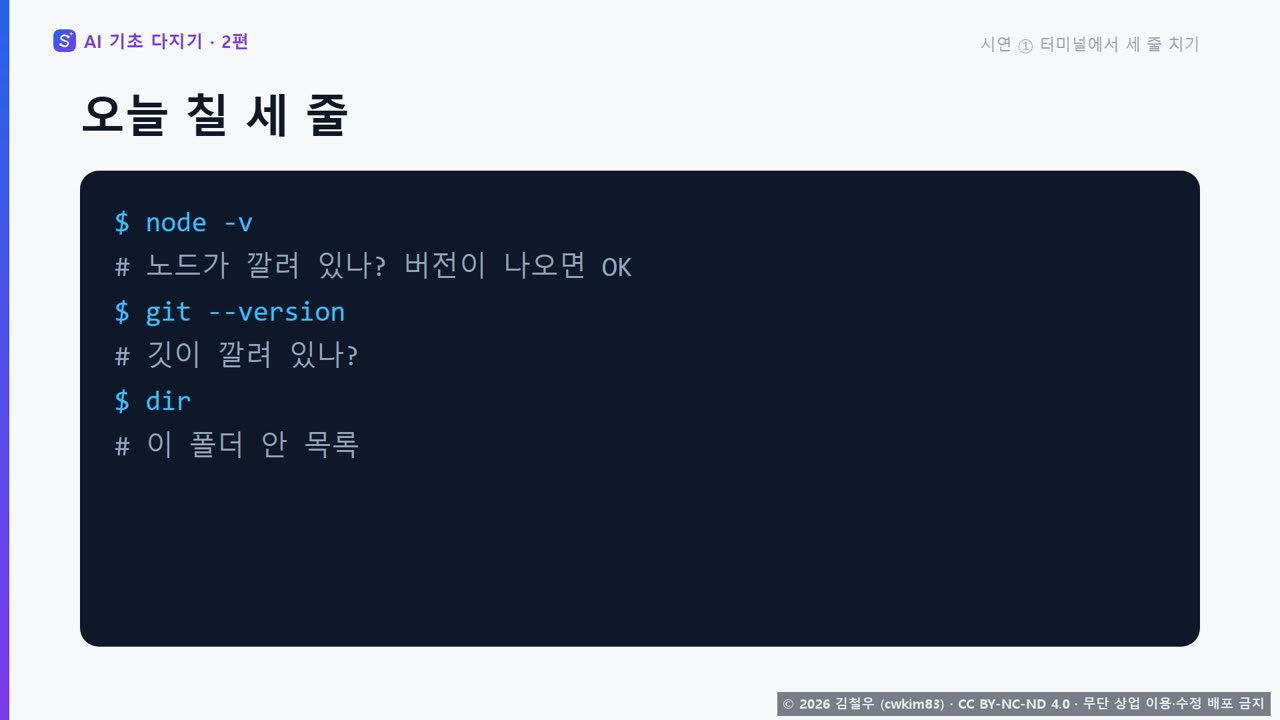
글자로 시키는 곳이 터미널입니다. 아까 말한 그 검은 화면이에요. 터미널은 한 줄씩 받아 적는 접수 창구입니다. 한 줄 치고 엔터를 누르면 컴퓨터가 읽고 실행해요. 그 한 줄이 명령어입니다. 프로그램 이름 뒤에 부탁할 내용을 붙인 짧은 문장이에요. 예를 들어 dir은, 지금 이 폴더 안에 무엇이 있는지 보여 달라는 명령어입니다. 명령어는 대부분 영어 낱말이라서 낯설어 보이지만, 외울 필요는 없어요.
3단계 · 설치와 엔진 (영상 1:29)
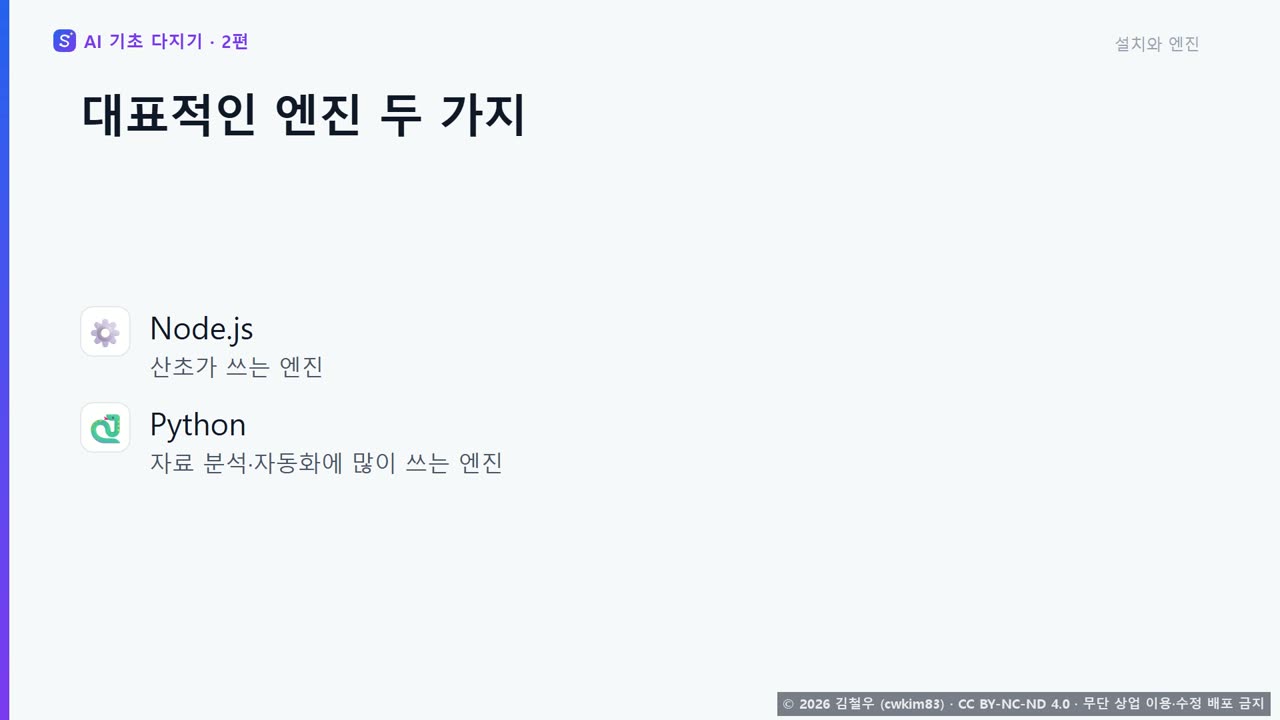
컴퓨터에 새 프로그램을 들여오는 일을 설치라고 합니다. 스마트폰 앱을 내려받는 것과 같아요. 그런데 어떤 프로그램은 혼자서는 못 돌고, 돌려 주는 엔진이 먼저 깔려 있어야 해요. 자동차에 엔진이 있어야 달리듯이요. 산초가 쓰는 엔진이 Node.js입니다. 또 다른 대표적인 엔진으로 Python이 있는데, 자료 분석과 자동화에 많이 쓰입니다. 그래서 산초 강좌 첫 시간에 Node.js와 Git이 깔려 있는지부터 확인했던 거예요. Git은 작업을 저장해 두는 프로그램인데, 다음 편에서 자세히 배웁니다.
4단계 · JSON (영상 2:05)
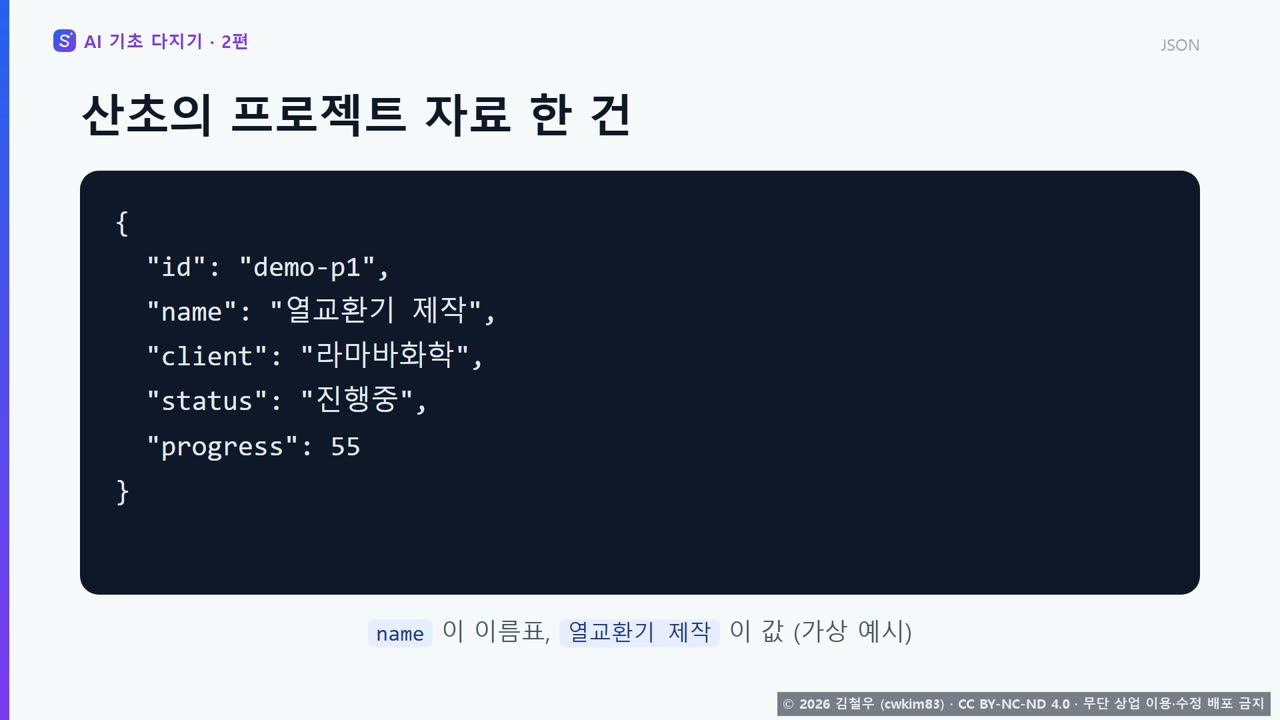
이제 자료를 적는 모양을 알아봅니다. 산초가 일정과 프로젝트를 적어 둔 모양이 JSON이에요. JSON은 이름표와 값을 짝지어 적는 방식입니다. 양식의 빈칸에 항목 이름과 내용을 적는 것과 같아요. 사람이 읽을 수 있고 컴퓨터도 읽을 수 있어서, 프로그램끼리 자료를 주고받을 때 널리 쓰입니다. 중괄호 하나가 항목 하나이고, 이름표와 값 사이에는 콜론을 둡니다.
5단계 · 확장자 (영상 2:33)
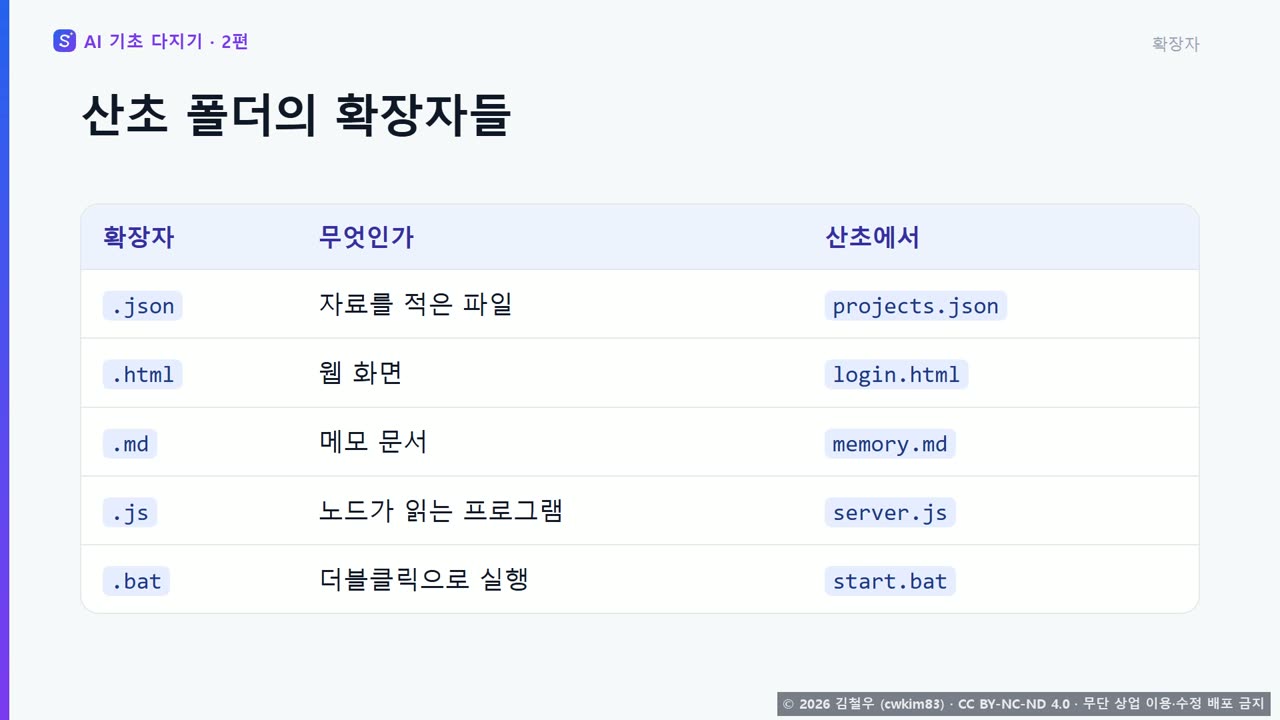
파일 이름 끝, 점 뒤의 글자를 확장자라고 합니다. 파일의 종류를 알려 주는 꼬리표예요. JSON 파일은 .json, 웹 화면은 .html, 메모 문서는 .md로 끝납니다. 산초 폴더의 server.js, start.bat도 확장자만 봐도 종류를 짐작할 수 있어요. 확장자를 보면 어떤 프로그램으로 열어야 하는지도 알 수 있습니다.
6단계 · 시연 ① 터미널에서 세 줄 치기 (영상 3:02) 🎬
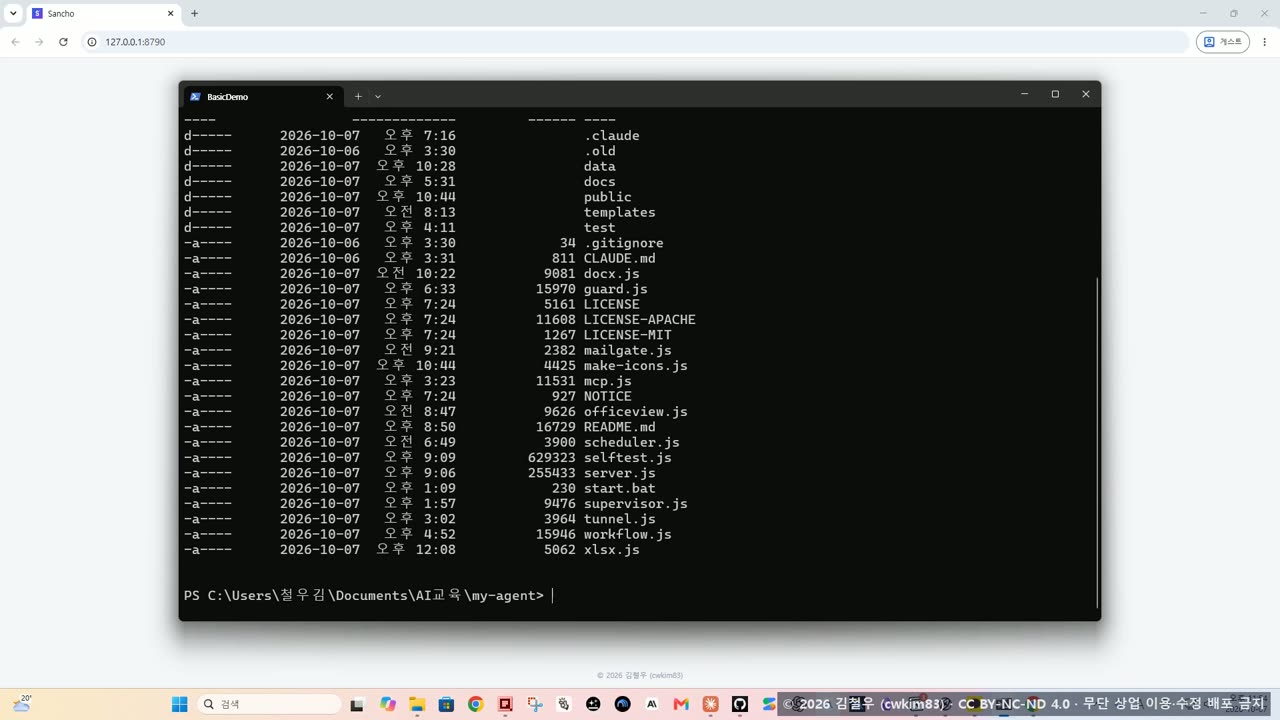
직접 해 봅니다. Windows 터미널을 열었어요. 깜빡이는 줄이 입력을 기다리는 곳입니다. node -v 를 치고 Enter 를 누릅니다. 버전이 한 줄로 나왔어요. 버전이 나왔다는 건 Node.js 가 깔려 있다는 뜻이에요. 없으면 찾을 수 없다는 글이 나옵니다. 이번에는 git --version 을 칩니다. Git 도 깔려 있네요. cd 로 my-agent 폴더에 들어가 dir 을 치면, 그 폴더 안 목록이 나옵니다. 산초 1편에서 Claude 가 허락을 물었던 명령이, 바로 처음 두 줄이었습니다.
7단계 · 시연 ② 메모장으로 JSON 열기 (영상 3:37) 🎬
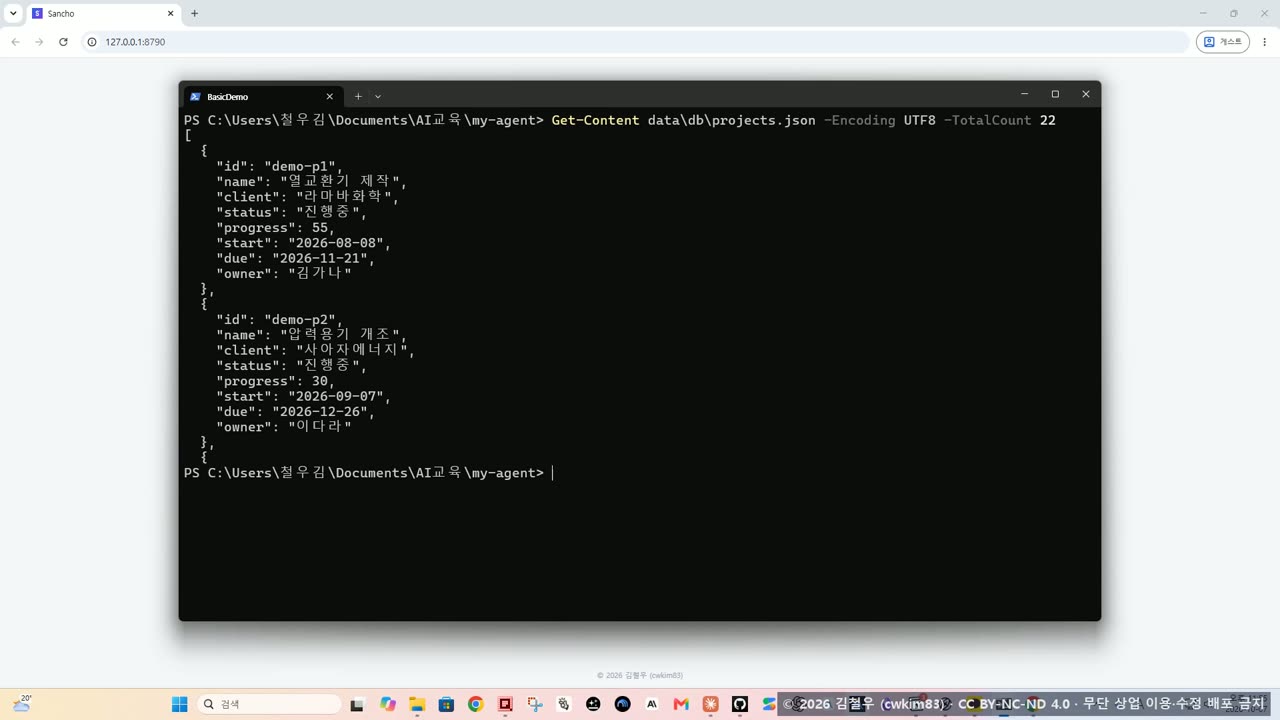
이번에는 산초의 프로젝트 파일을 터미널에서 열어 봅니다. 가상의 예시 자료예요. "name" 옆에 열교환기 제작, "client" 옆에 회사 이름, "progress" 옆에 숫자가 적혀 있죠. 이름표와 값이 짝을 이뤄 줄지어 있습니다. 방금 배운 JSON 모양 그대로예요. 끝이 .json 이라서 메모장으로 열어도 똑같이 보이고, 사람 눈으로 읽을 수 있습니다. 마지막으로 claude --version 을 치면, 이 PC 에 깔린 Claude Code 의 판 번호가 나옵니다.
8단계 · 허락 화면 읽는 법 (영상 4:10)
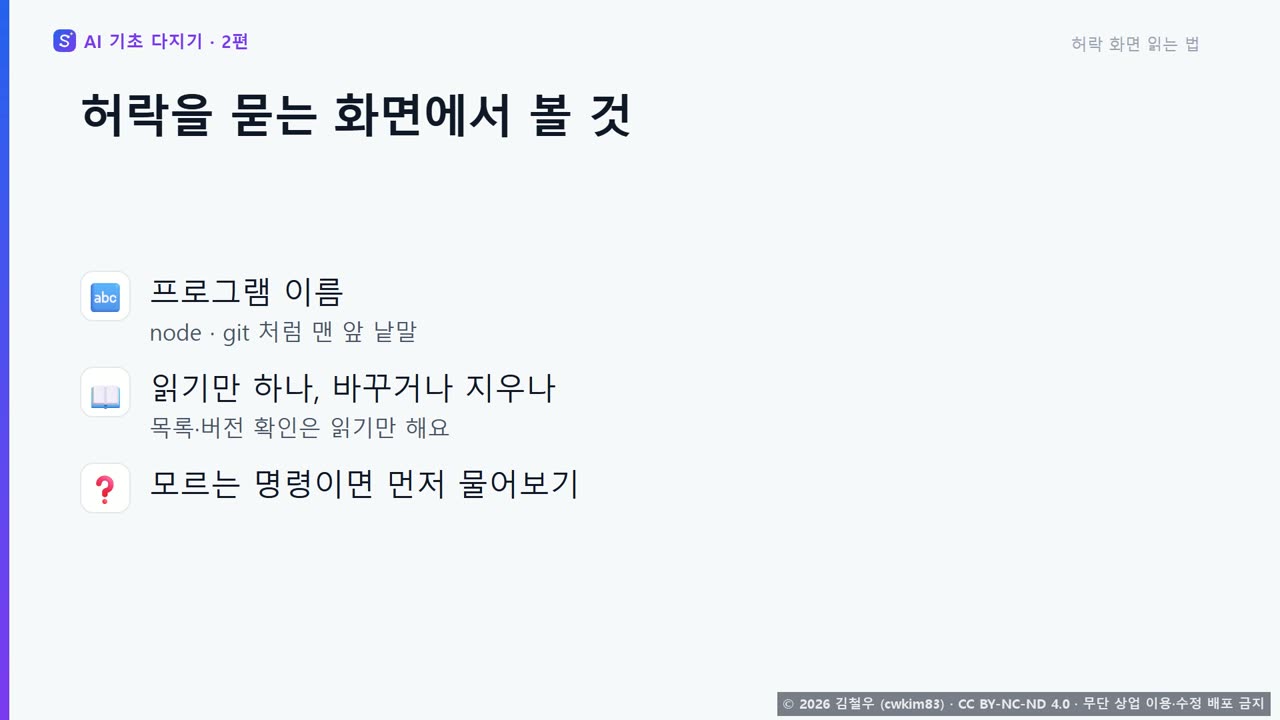
이제 산초 강좌의 허락 화면을 읽을 수 있습니다. Claude가 명령 실행을 허락해 달라고 하면 명령어 한 줄이 보여요. 맨 앞의 프로그램 이름을 보고, 읽기만 하는 명령인지 파일을 바꾸거나 지우는 명령인지 살펴보세요. 모르는 명령이면 허용을 누르기 전에, 이게 무슨 명령이냐고 Claude에게 먼저 물어보면 됩니다. 허락을 누르기 전에 명령어 한 줄을 읽는 습관이, 가장 쉬운 안전장치입니다.
9단계 · 정리 (영상 4:39)
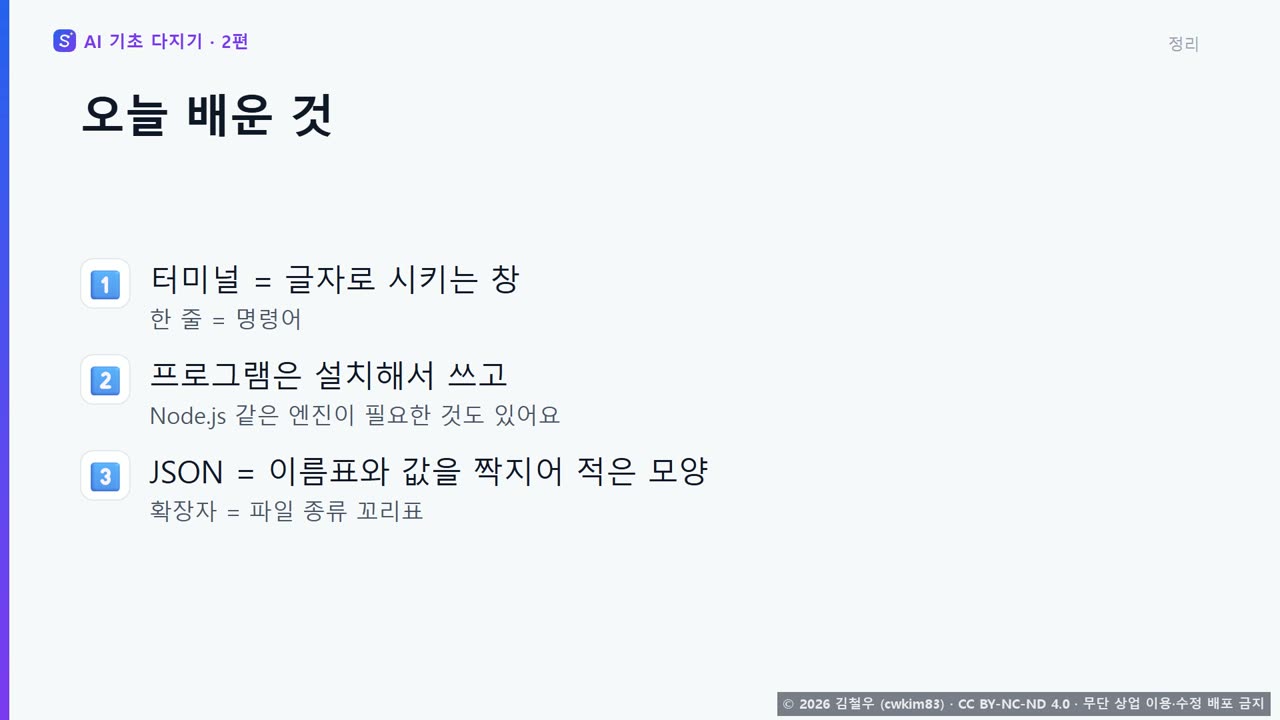
오늘 배운 것을 세 줄로 정리합니다. 하나, 터미널은 글자로 시키는 창이고, 한 줄이 명령어입니다. 둘, 프로그램은 설치해서 쓰고, Node.js 같은 엔진이 있어야 돌아가는 것도 있습니다. 셋, JSON은 이름표와 값을 짝지어 적는 모양이고, 확장자는 파일 종류를 알려 줍니다. 산초 1편의 장면 2에서 Node.js와 Git을 확인했고, 산초 2편의 장면 2에서 JSON 저장소를 만들었습니다. 다음 3편에서는 작업을 저장하는 Git과 인터넷 창고, GitHub를 배웁니다. 감사합니다.
💡 이 편의 어려운 말
- 명령어 (command): 컴퓨터에게 '이걸 해라' 하고 글자로 적어 주는 한 줄이에요. 산초 강좌에서 Claude 가 실행 전에 허락을 묻는 것이 바로 이 명령어입니다.
- 설치 (install): 프로그램을 내 컴퓨터에 깔아서 쓸 수 있게 준비하는 일이에요. 이미 깔려 있으면 다시 설치할 필요가 없습니다.
- 터미널 (terminal): 글자로 컴퓨터에 시키는 창이에요. 마우스 대신 명령어를 입력하고 엔터를 누르면 컴퓨터가 그대로 실행합니다.
- 파일 확장자 (file extension): 파일 이름 끝, 점 뒤의 글자(.docx, .json, .md 등)로 어떤 종류의 파일인지 알려 줍니다. 예를 들어 .json 은 자료를 적은 파일, .md 는 서식 있는 메모 글, .html 은 화면 파일이에요.
- 패키지·라이브러리 (package / library): 다른 사람이 미리 만들어 둔 기능 부품 묶음이에요. 산초는 외부 패키지 없이 Node.js 내장 기능만 쓰도록 해서 설치할 것이 적고 관리가 쉽습니다.
- CLI (Command-Line Interface): 글자 명령으로 쓰는 프로그램 방식이에요. 마우스로 누르는 화면(GUI)과 달리 터미널에서 명령어 한 줄로 프로그램을 부립니다.
- JSON (JavaScript Object Notation): 자료를 정해진 모양으로 적는 글 형식이에요. '이름: 값' 짝을 줄줄이 적은 메모장이라고 보면 되고, 산초는 일정·할 일을 이 형식의 파일로 저장합니다.
- Node.js: 자바스크립트로 쓴 프로그램을 내 컴퓨터에서 돌려 주는 엔진이에요. 산초 서버가 이것으로 돌아가므로, 산초를 쓰려면 먼저 깔려 있어야 합니다.
자주 막히는 곳
- node -v 를 쳤더니 버전 대신 "찾을 수 없다"는 글이 나와요. → 버전이 나오면 Node.js 가 깔려 있다는 뜻이고, 찾을 수 없다는 글이 나오면 아직 깔려 있지 않다는 뜻입니다. 그래서 산초 강좌 첫 시간에 Node.js 와 Git 이 깔려 있는지부터 확인했던 거예요.
- 명령어를 다 외워야 하나요? → 명령어는 대부분 영어 낱말이라 낯설어 보이지만, 외울 필요는 없습니다. 허락 화면에서는 명령어 맨 앞의 프로그램 이름을 보고, 읽기만 하는 명령인지 파일을 바꾸거나 지우는 명령인지 살펴보면 됩니다.
- Claude 가 허락을 물었는데 무슨 명령인지 모르겠어요. → 모르는 명령이면 허용을 누르기 전에, 이게 무슨 명령이냐고 Claude 에게 먼저 물어보세요. 허락을 누르기 전에 명령어 한 줄을 읽는 습관이 가장 쉬운 안전장치입니다.
- 프로그램은 설치만 하면 다 돌아가나요? → 어떤 프로그램은 혼자서는 못 돌고, 돌려 주는 엔진이 먼저 깔려 있어야 합니다. 산초가 쓰는 엔진이 Node.js 이고, Python 은 자료 분석과 자동화에 많이 쓰이는 또 다른 대표적인 엔진입니다.
스스로 점검
- 터미널이 '글자로 컴퓨터에 시키는 창'이고, 거기에 치는 한 줄이 명령어라는 것을 설명할 수 있다.
- 마우스로 누르는 방식과 글자로 시키는 방식(CLI)의 차이를 식당 비유로 말할 수 있다.
- node -v 를 쳐서 Node.js 가 깔려 있는지 확인하는 방법과, 버전이 나오면 무슨 뜻인지 말할 수 있다.
- JSON 이 '이름표와 값을 짝지어 적는 모양'이라는 것과, 확장자가 파일의 종류를 알려 준다는 것을 설명할 수 있다.
- Claude 의 허락 화면에서 명령어 맨 앞 프로그램 이름을 보고, 읽기만 하는 명령인지 바꾸거나 지우는 명령인지 살펴볼 수 있다.
다음에 볼 것
- 다음 편: AI 기초 다지기 - 3편 작업 저장과 공유
- 강좌 처음 페이지: AI 기초 다지기 — 산초 강좌 전에 보는 10편