AI 기초 다지기 - 7편 Claude 에 손 달기 ①
AI 기초 다지기 · 7 / 10편
© 2026 crazy4eu (cwkim83) · 강좌 자료 CC BY-NC-ND 4.0 — 맨 아래 「저작권 · 라이선스」
단계 번호는 영상 왼쪽 위 장면 이름과 같고, "영상 시각"은 편집본 기준입니다. 모르는 말은 「📖 어려운 말 사전」에서 찾아보세요.
이전 편: AI 기초 다지기 - 6편 Claude 의 여러 문 · 다음 편: AI 기초 다지기 - 8편 Claude 에 손 달기 ② · 처음으로: AI 기초 다지기 — 산초 강좌 전에 보는 10편
핵심 요약
| 항목 | 내용 |
|---|---|
| 이 편의 목표 | MCP 는 AI 가 바깥 도구·자료에 연결하는 공통 규격이고, 커넥터는 그 규격을 claude.ai 에서 클릭으로 꽂는 연결입니다. 노션에 페이지를 만들고 지메일 제목을 읽어 오는 시연으로 허락 화면(한 번만 허용 / 항상 허용) 읽는 법과 안전하게 연결하는 습관을 익힙니다. |
| 배우는 말 | MCP 와 커넥터 |
| 길이 | 5:32 (실제 화면 시연 장면 3개) |
| 다음 편 | 다음 8편 · Claude 에 손 달기 ② — 스킬 · 플러그인 · 확장 프로그램 |
7편 · Claude 에 손 달기 ①
0단계 · 여는 말 (영상 0:05)
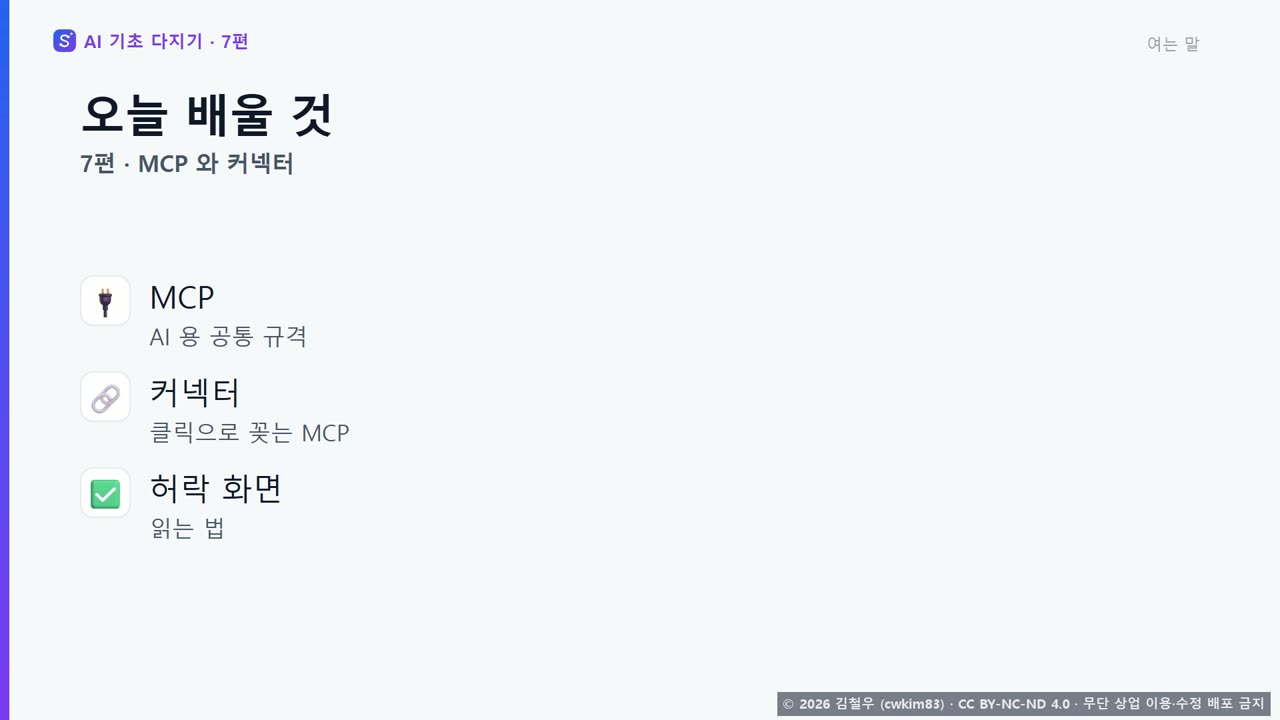
안녕하세요, 파이스입니다. AI 기초 다지기, 7편입니다. Claude는 머리가 아주 좋지만, 손이 없으면 내 자료에 닿을 수 없습니다. 오늘은 그 손을 다는 첫 번째 방법, MCP와 커넥터를 배웁니다. Notion에 페이지를 만들고, Gmail에서 메일 제목을 읽어 오는 것까지 해 봅니다. 이 편이 끝나면, 허락 화면을 읽고 안전하게 연결할 수 있습니다.
1단계 · 손이 없는 클로드 (영상 0:33)
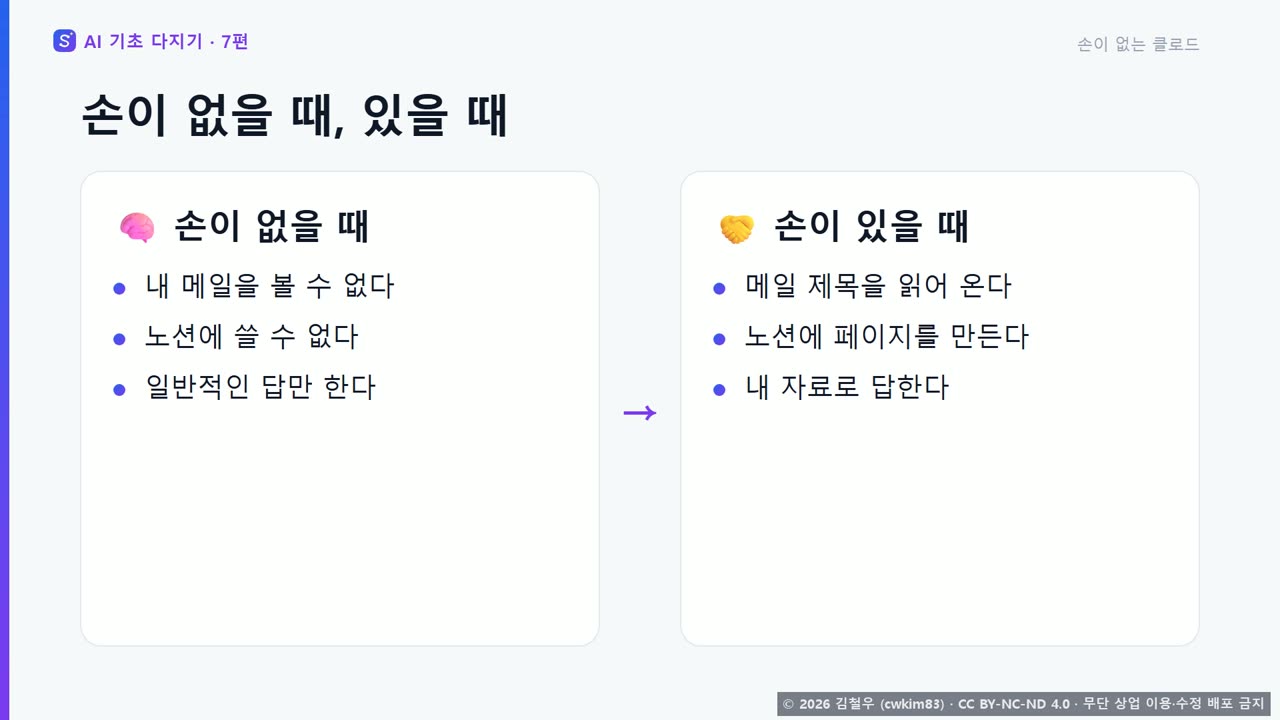
손이 없는 Claude도 일반적인 질문에는 잘 답하지만, 내 메일이나 내 문서는 모릅니다. Notion에 페이지를 만들어 달라고 부탁해도, Claude에게는 만들 길이 없습니다. 그래서 Claude에 손을 달아 줍니다. 손이 생기면 내 자료로 일할 수 있습니다. 그런데 손을 다는 방법이 제각각이면 곤란합니다. 그래서 약속이 필요합니다.
2단계 · MCP — AI 용 USB 규격 (영상 0:58)
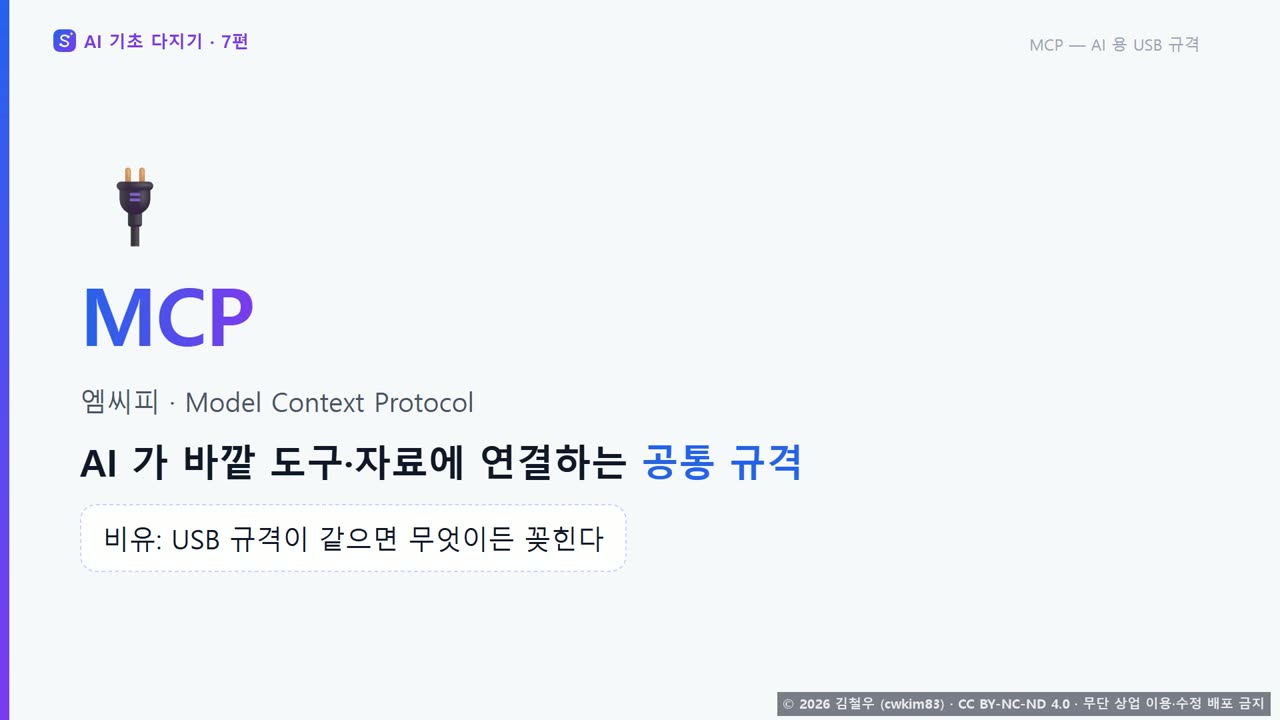
MCP는 AI가 바깥 도구와 자료에 연결하는 공통 규격입니다. 비유하자면 USB 규격입니다. 규격이 같으면 무엇이든 꽂힙니다. 마우스도 키보드도 같은 구멍에 꽂히죠. MCP 덕분에 도구도 같은 방식으로 꽂힙니다. 그림으로 보면, Claude와 MCP 규격, 그리고 바깥 서비스의 순서입니다. MCP는 누구나 가져다 쓸 수 있게 공개된 열린 표준입니다.
3단계 · 커넥터 — 클릭으로 꽂는 MCP (영상 1:28)
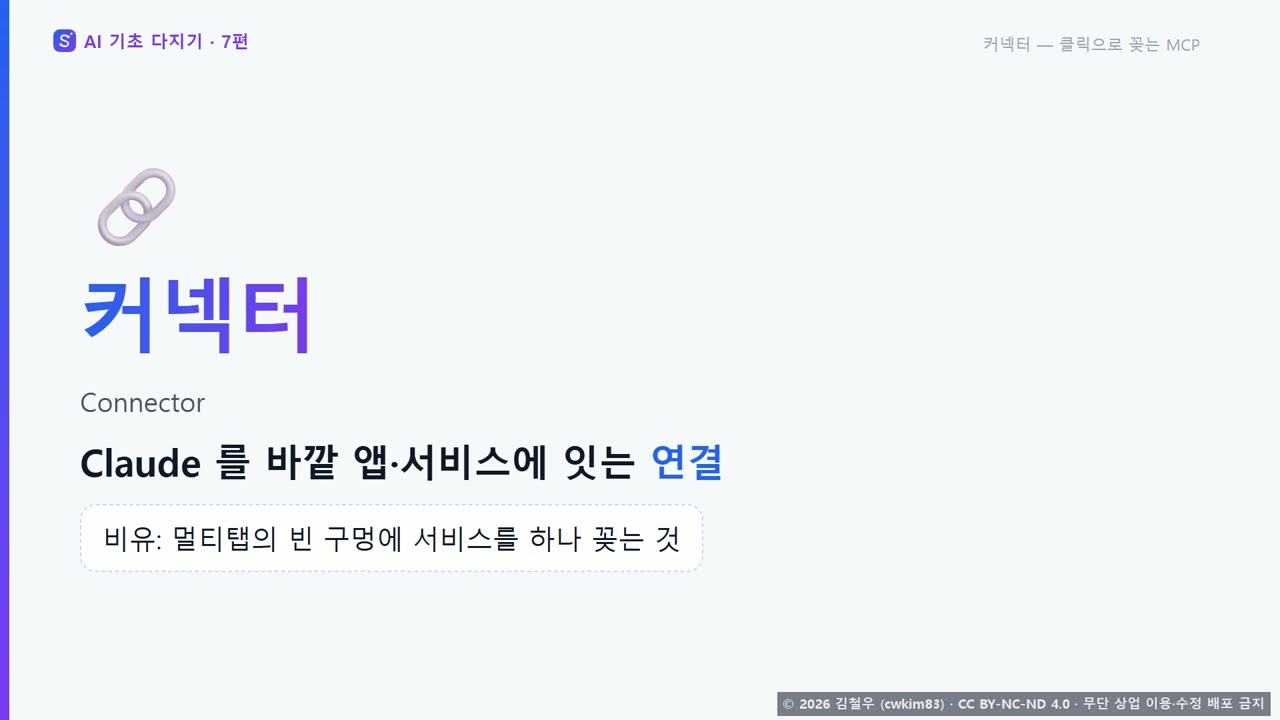
Claude 앱에서는 이 규격을 클릭으로 꽂을 수 있습니다. 그것이 커넥터입니다. 커넥터는 Claude를 캘린더, 문서, 메일, Notion 같은 바깥 서비스에 잇는 연결입니다. 연결되면 Claude가 그 서비스에서 정보를 찾고, 나 대신 일도 해 줍니다. MCP가 어디에서 도는지에 따라, 부르는 이름이 달라집니다. 인터넷의 서버에 꽂으면 커넥터, 내 컴퓨터 안에서 도는 것은 데스크톱 확장입니다. 커넥터는 웹, 데스크톱 앱, 휴대폰 앱, Cowork, Claude Code에서 같이 쓰입니다.
4단계 · 시연 ① 연결 화면 (영상 2:07) 🎬
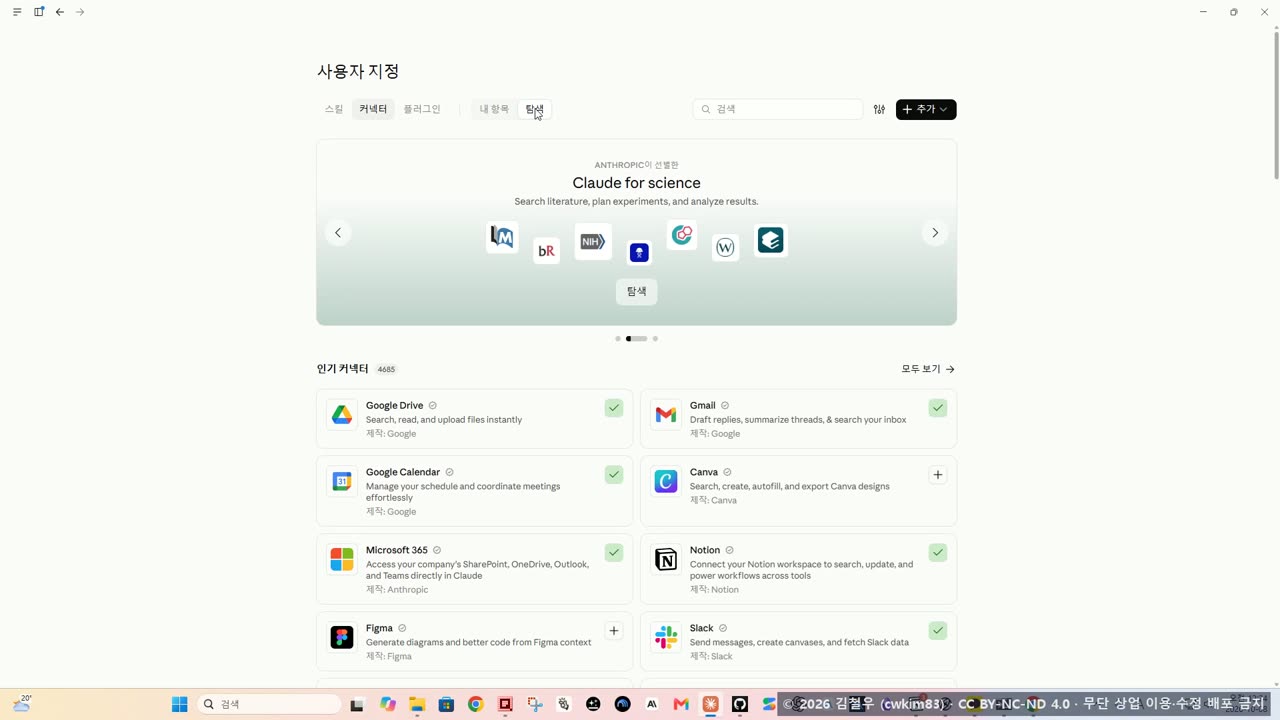
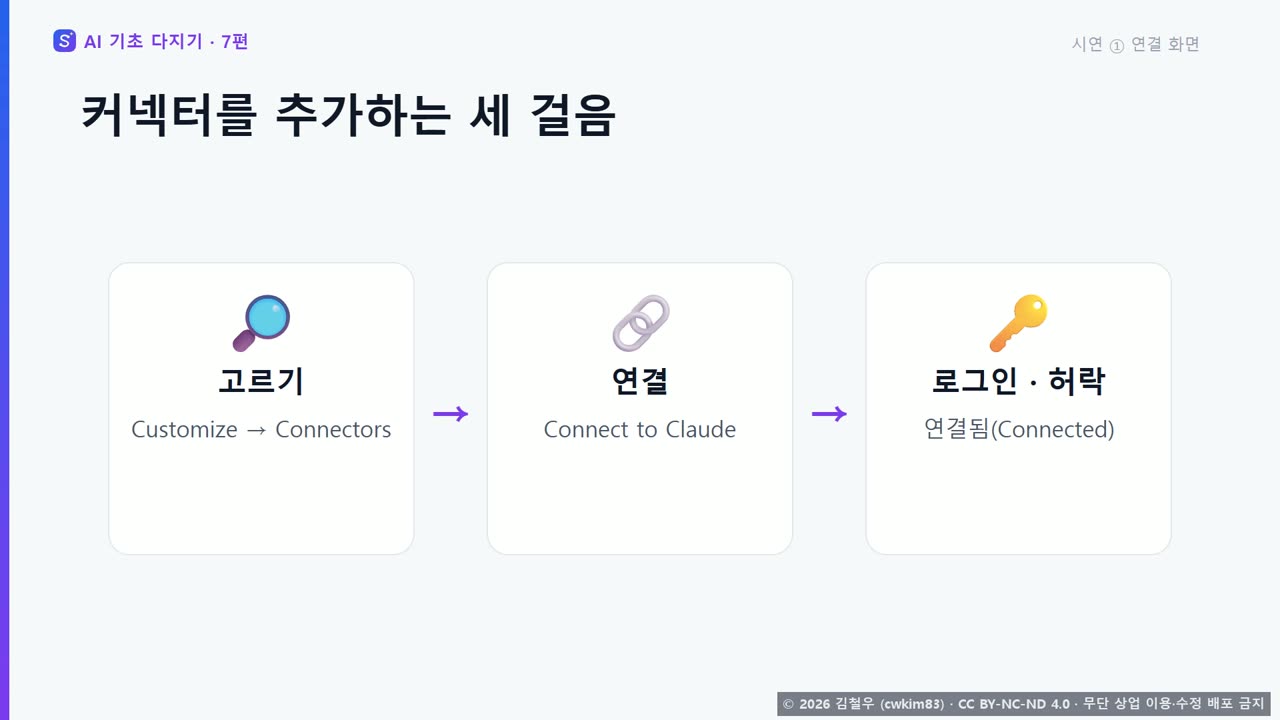
연결하는 길은 세 걸음입니다. 사용자 지정(Customize)에서 커넥터를 열고, 서비스를 고르고, 연결을 누릅니다. 그 서비스에 로그인해서 허락하면, 연결됨이라고 표시됩니다. 시연입니다. 사용자 지정의 커넥터, 내 항목을 열었습니다. 유형을 보면 웹과 데스크톱 두 가지가 있습니다. 웹은 인터넷의 서버, 데스크톱은 내 컴퓨터에서 도는 MCP 예요. 탐색을 누르면 커넥터 목록이 나옵니다. 연결된 것엔 ✓, 아직 안 된 것엔 + 가 붙어 있죠. 목록에 없는 서비스도, 서버 주소로 직접 더할 수 있습니다.
5단계 · 시연 ② 노션에 페이지 만들기 (영상 2:46) 🎬
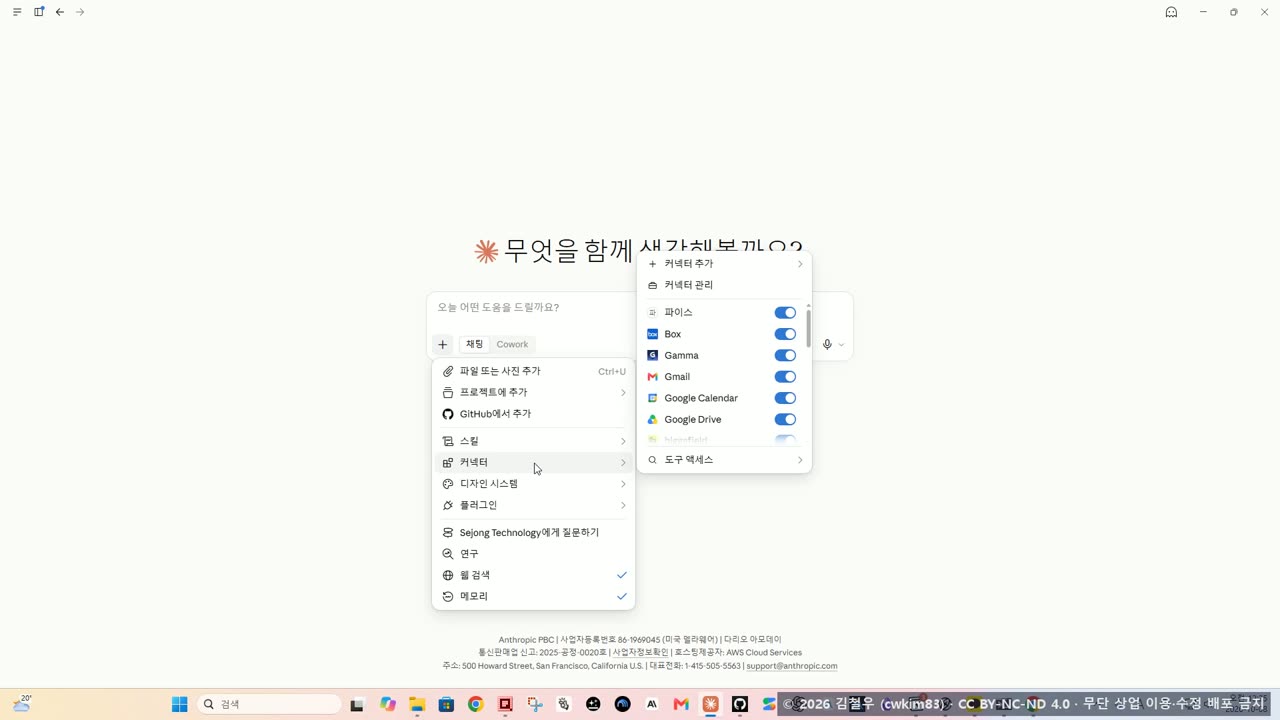
이제 부탁해 봅니다. 입력창의 + → 커넥터를 열면 연결된 커넥터마다 켜고 끄는 스위치가 있어요. 노션에 "기초 강좌 회의 메모" 페이지를 만들어 달라고 했습니다. Claude 가 노션 도구를 쓰려 하자, 허락을 묻는 카드가 떴습니다. 거부 · 항상 허용 · 한 번만 허용. 한 번만 허용을 누르자, 페이지를 만들었다며 링크와 내용을 보여 줍니다. 링크를 누르면, Claude 를 떠나 바깥 주소로 간다고 한 번 더 확인합니다. 노션을 열어 보니, 같은 제목의 페이지가 실제로 생겼습니다.
6단계 · 허락 화면 읽는 법 (영상 3:22)
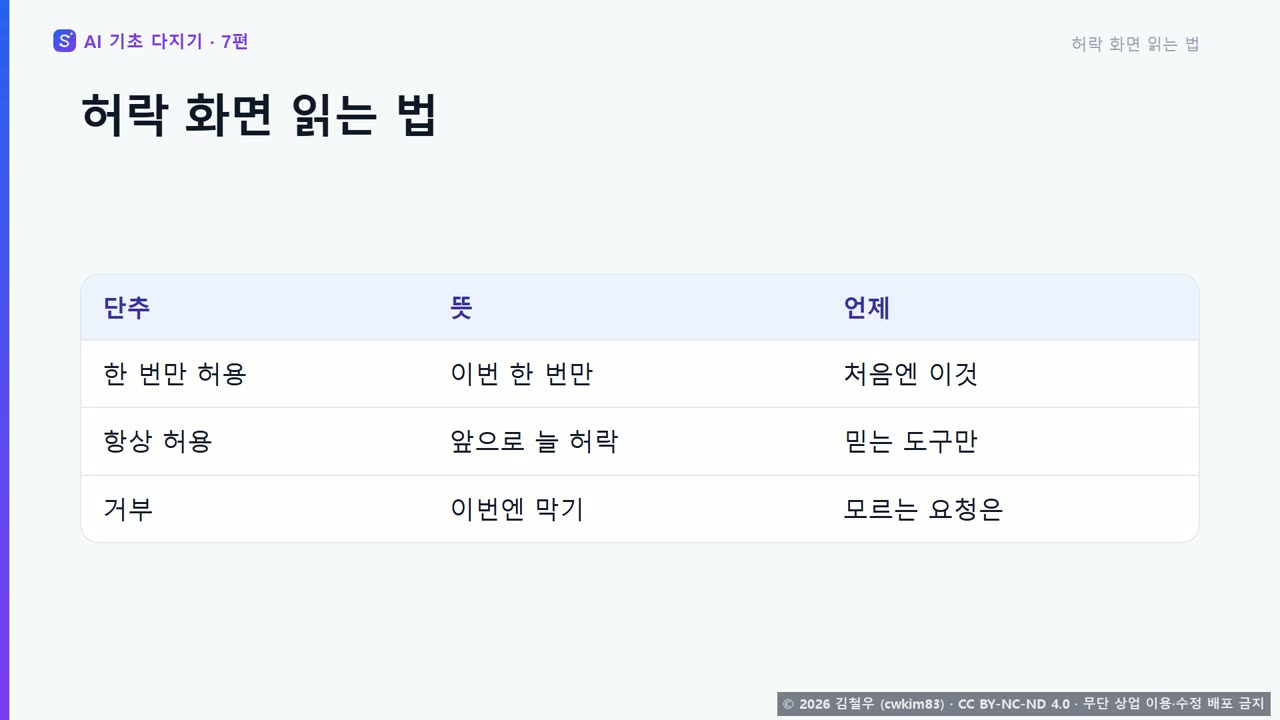
손이 일을 하기 전에는 항상 허락을 묻습니다. 그 화면을 읽는 법입니다. 한 번만 허용은 이번 한 번만 허락한다는 뜻입니다. 처음에는 이것이 안전합니다. 항상 허용은 앞으로 같은 도구를 늘 허락한다는 뜻입니다. 믿는 도구에만 쓰세요. 거부를 누르면 이번 일은 하지 않습니다. 설정에서 도구마다 늘 허락할지, 물어볼지 따로 정할 수도 있습니다. 읽기만 하는 도구는 넉넉하게, 보내거나 지우는 도구는 엄격하게 두는 것이 좋습니다.
7단계 · 시연 ③ 지메일 (영상 3:55) 🎬
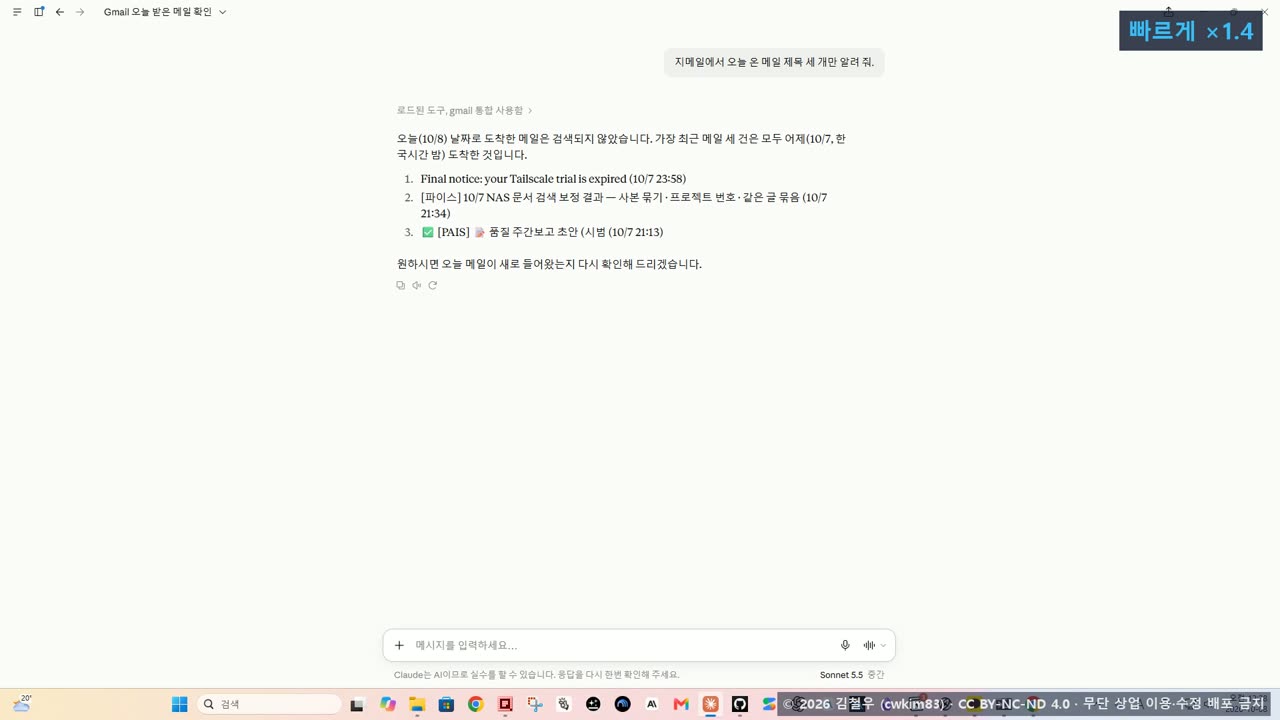
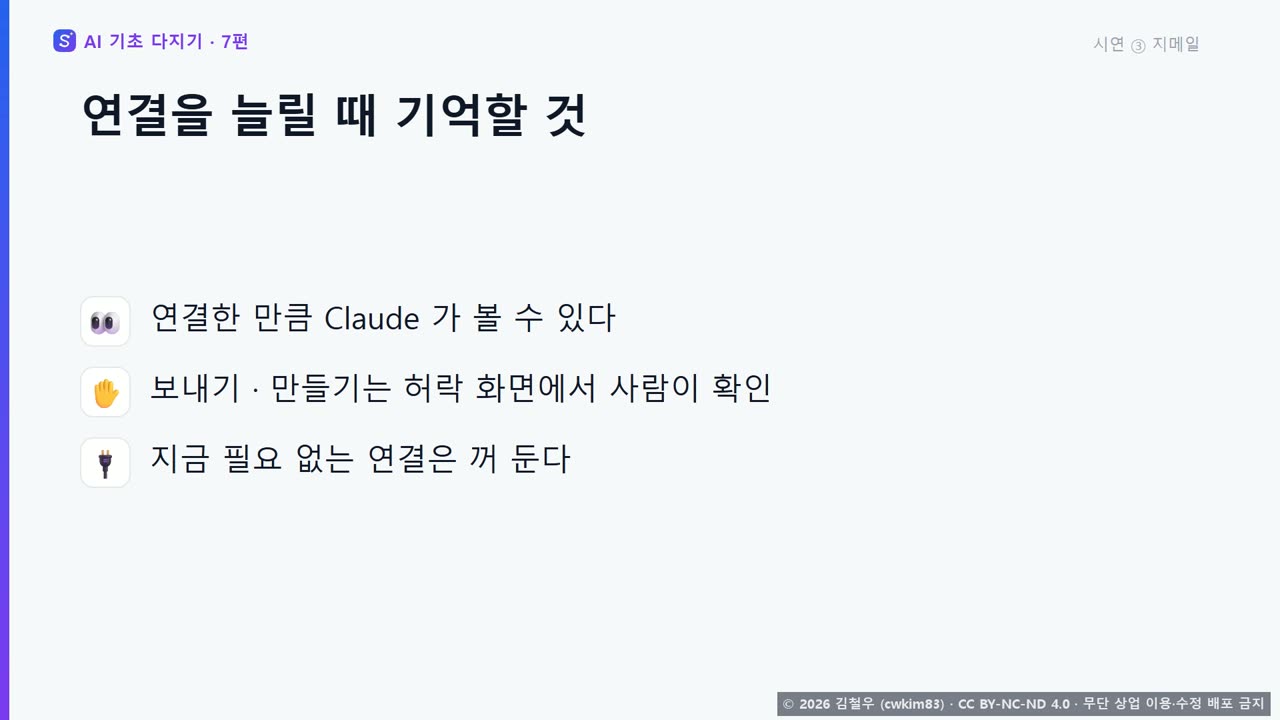
이번에는 Gmail 커넥터입니다. 오늘 온 메일 제목 세 개만 알려 달라고 했습니다. 이번엔 허락 카드가 뜨지 않았어요. Gmail 은 "항상 허용"으로 정해 두었기 때문입니다. 오늘 온 메일이 아직 없어서, 가장 최근 메일 세 통의 제목만 알려 줍니다. 내 메일함이니, 필요한 만큼만 부탁하는 것도 좋은 안전 습관입니다. 손을 많이 달수록 편하지만, 기억할 세 가지가 있습니다. 첫째, 연결한 만큼 Claude 가 볼 수 있습니다. 필요한 것만 연결하세요. 둘째, 보내기나 만들기는 허락 화면에서 사람이 한 번 더 확인합니다. 셋째, 지금 필요 없는 연결은 입력창에서 꺼 둘 수 있습니다.
8단계 · 목록에 없는 서비스 (영상 4:36)
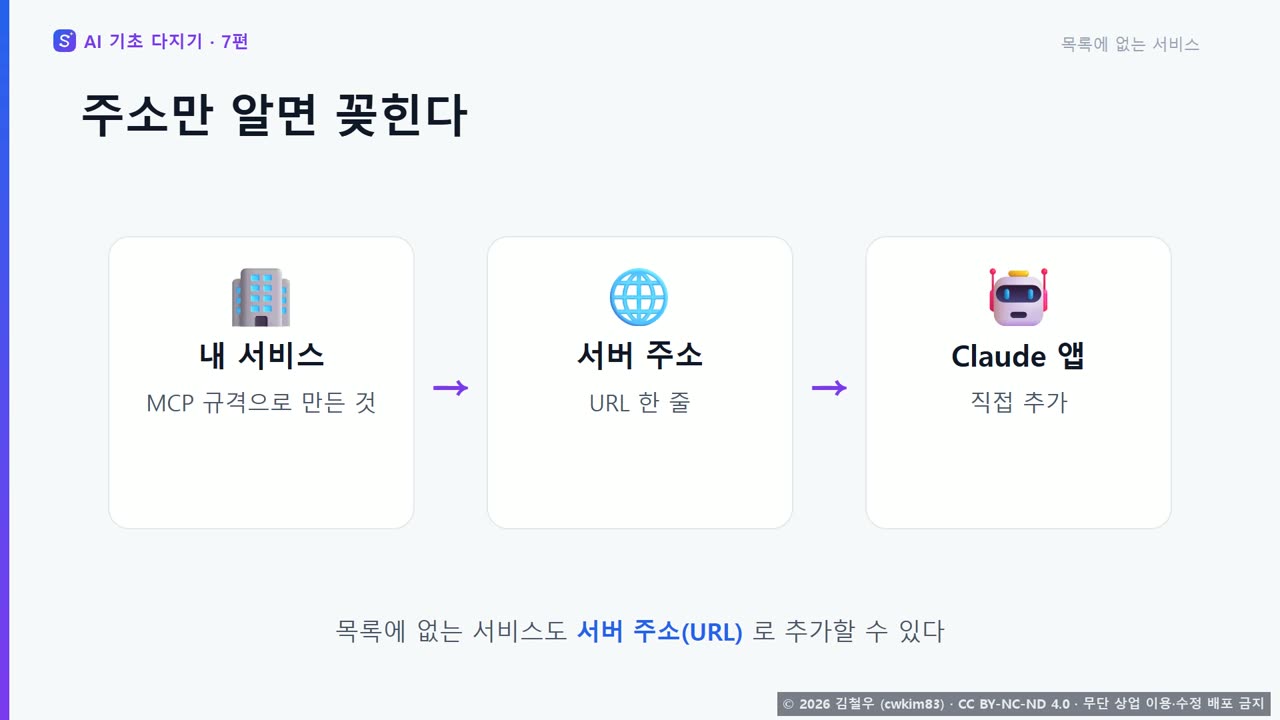
커넥터 목록에 없는 서비스는 어떻게 할까요? 서버 주소를 직접 넣으면 됩니다. MCP 규격을 지킨 서버라면, 주소 한 줄로 Claude 앱에 꽂을 수 있습니다. 그래서 회사 안에서 만든 도구도, 같은 방식으로 Claude에 연결할 수 있습니다.
9단계 · 정리 (영상 4:51)
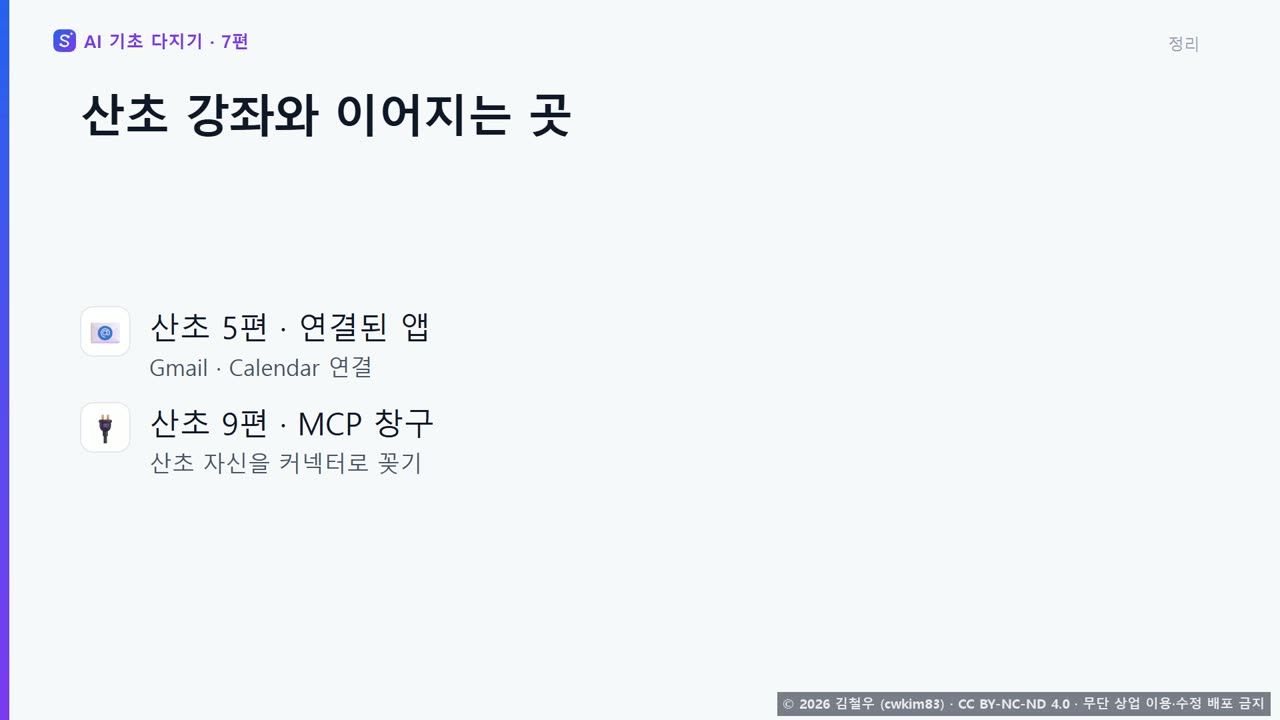
오늘 배운 것을 정리합니다. MCP는 AI용 공통 규격이고, 커넥터는 그것을 클릭으로 꽂는 연결입니다. 쓸 때마다 허락을 묻고, 처음에는 한 번만 허락합니다. 필요 없는 연결은 꺼 둡니다. 산초 강좌 5편에서 Gmail과 캘린더를 연결하던 장면이 오늘의 커넥터입니다. 9편에서는 산초 자신을 MCP 서버로 만들어, Claude 앱에 꽂았습니다. 다음 8편에서는 손을 다는 두 번째 방법, 스킬과 플러그인, 확장 프로그램을 봅니다. 감사합니다.
💡 이 편의 어려운 말
- 커넥터 (connector): Claude 에 Gmail·캘린더 같은 외부 앱을 연결해 두는 통로예요. 5편에서는 클로드 웹의 설정에서 연결해 두면 같은 계정의 Claude Code 에서도 쓸 수 있었습니다.
- MCP (Model Context Protocol): AI 와 다른 앱이 도구를 주고받는 약속된 방식(규격)이에요. 9편에서는 산초를 MCP 창구로 만들어, Claude 웹의 커스텀 커넥터에 주소만 넣으면 부를 수 있게 했습니다.
자주 막히는 곳
- MCP 와 커넥터가 무엇이 다른지 헷갈려요. → MCP 는 AI 가 바깥 도구와 자료에 연결하는 공통 규격이고, 비유하자면 USB 규격입니다. 커넥터는 그 규격을 클릭으로 꽂는 연결이에요. MCP 가 어디에서 도는지에 따라 이름이 달라서, 인터넷의 서버에 꽂으면 커넥터, 내 컴퓨터 안에서 도는 것은 데스크톱 확장이라고 부릅니다.
- 허락 카드에 거부 · 항상 허용 · 한 번만 허용이 뜨는데 무엇을 눌러야 하나요? → 처음에는 이번 한 번만 허락하는 한 번만 허용이 안전합니다. 항상 허용은 앞으로 같은 도구를 늘 허락한다는 뜻이니 믿는 도구에만 쓰고, 거부를 누르면 이번 일은 하지 않습니다. 설정에서 도구마다 늘 허락할지 물어볼지 따로 정할 수도 있어서, 읽기만 하는 도구는 넉넉하게, 보내거나 지우는 도구는 엄격하게 두는 것이 좋습니다.
- Gmail 커넥터는 허락 카드가 뜨지 않았어요. → 시연에서 Gmail 은 "항상 허용"으로 정해 두었기 때문에 카드가 뜨지 않았습니다. 연결한 만큼 Claude 가 볼 수 있으니 필요한 것만 연결하고, 내 메일함이니 필요한 만큼만 부탁하는 것도 좋은 안전 습관입니다. 지금 필요 없는 연결은 입력창에서 꺼 둘 수 있습니다.
- 커넥터 목록에 내가 쓰는 서비스가 없어요. → 서버 주소를 직접 넣으면 됩니다. MCP 규격을 지킨 서버라면 주소 한 줄로 Claude 앱에 꽂을 수 있어서, 회사 안에서 만든 도구도 같은 방식으로 연결할 수 있습니다.
스스로 점검
- 손이 없는 Claude 는 내 메일이나 내 문서를 모르고, 손을 달아 주면 내 자료로 일할 수 있다는 것을 설명할 수 있다.
- MCP 가 AI 용 공통 규격(USB 규격 비유)이고, 커넥터가 그 규격을 클릭으로 꽂는 연결이라는 것을 말할 수 있다.
- 연결하는 세 걸음(사용자 지정에서 커넥터 열기, 서비스 고르기, 연결 누르기)을 순서대로 말할 수 있다.
- 허락 화면의 한 번만 허용 · 항상 허용 · 거부가 각각 무슨 뜻인지 말하고, 처음에는 한 번만 허용이 안전하다는 것을 설명할 수 있다.
- 안전하게 쓰는 세 가지(필요한 것만 연결하기, 보내기나 만들기는 허락 화면에서 사람이 한 번 더 확인하기, 필요 없는 연결은 입력창에서 꺼 두기)를 말할 수 있다.
다음에 볼 것
- 다음 편: AI 기초 다지기 - 8편 Claude 에 손 달기 ②
- 강좌 처음 페이지: AI 기초 다지기 — 산초 강좌 전에 보는 10편