AI 기초 다지기 - 12편 이메일 자동화 ② Gemini Workspace
이 페이지 목차
목적준비물설정 단계1단계 · Studio 열기 (영상 00:31)2단계 · 흐름 만들기 (영상 03:02)3단계 · 시작 조건 정하기 (영상 05:20)4단계 · Gemini 판단 설정 (영상 06:44)5단계 · 라벨 · 답장 단계 (영상 09:20)6단계 · 테스트 실행 (영상 10:17)7단계 · 매일 브리핑 흐름 (영상 13:58)8단계 · Chat 알림 확인 (영상 17:49)💡 설명자주 막히는 곳설정이 됐는지 확인하는 방법
AI 기초 다지기 · 12편 — 메일 정리·답장 초안·브리핑을 AI 에게 맡기는 이메일 자동화 3가지 방법 중 ② (회사 구글 계정 · 코드 없이 칸 채우기)
단계 제목과 번호는 영상의 챕터 카드와 같고, "영상 시각"은 편집본 기준입니다.
다른 방법: 11편 ① Gemini Spark · 13편 ③ Claude Cowork
핵심 요약
| 구분 | Gemini Spark | Gemini Workspace (Studio) | Claude Cowork |
|---|---|---|---|
| 자동화 대상 | 메일 라벨 분류·답장 초안·일정 등록 요청, 첨부파일 Drive 자동 저장(Apps Script), 출근 대시보드, AI 뉴스 요약 | 메일 라벨 분류·답장 초안(흐름), 매일 AI 뉴스 브리핑(Google Chat 알림) | 메일 라벨 분류·답장 초안·일정 등록 요청, 아침 브리핑 대시보드(AI 업계 동향 포함), 매일 7:30 반복 |
| 필요한 계정·요금제 | 개인 Google 계정의 유료 Pro. 영상 기준으로 무료 계정·Workspace 계정에서는 Spark가 안 됨. 요금제 정식 이름 [확인 필요] | 회사 Google Workspace 계정(Gmail에 'Studio'가 보여야 함). 필요한 에디션 [확인 필요] | Claude 계정(영상은 회사 조직 계정) + Gmail·Calendar·Drive를 연결할 Google 계정. Cowork를 쓸 수 있는 요금제 [확인 필요] |
| 설정 소요시간 | 약 45분 (녹화 11:57~12:43, 오류 수정 포함) | 편집본 약 19분 | 편집본 약 21분 |
| 난이도 | 상 — 코드 복사, 트리거 설정이 있음 | 중 — 코드 없이 단계별 칸 채우기 | 하~중 — 말로 요청하고 커넥터만 연결 |
종합 의견 — 회사 계정으로 코드 없이 바로 되는 것은 Workspace Studio, 말로 시킬 수 있는 범위가 가장 넓은 것은 Claude Cowork입니다. Spark는 개인 Pro 계정과 Apps Script가 필요해 손이 가장 많이 갑니다. (발표자 평: Workspace는 "Spark보다 오히려 간편", Cowork는 "앞의 것보다 편하다")
추천 학습 순서 — 영상은 ①→②→③ 순서로 보고, 실습은 회사 계정으로 바로 되는 Workspace → Cowork → Spark(개인 Pro 계정이 있을 때) 순서로 합니다.
Gemini Workspace 활용
목적
회사 Google Workspace 계정의 Gmail에 있는 Studio로 '흐름(Flow)'을 만들어, 메일이 오면 Gemini가 라벨을 붙이고 답장 초안을 쓰게 합니다. 흐름을 하나 더 만들어 매일 아침 AI 뉴스 브리핑을 Google Chat으로 받습니다. 코드는 필요 없습니다.
준비물
- 회사 Google Workspace 계정 — Gmail 오른쪽에 'Studio'가 보여야 함 [보이지 않을 때의 조건·에디션 확인 필요]
- Spark 때 쓴 요청문(그대로 다시 씀)
설정 단계
1단계 · Studio 열기 (영상 00:31)
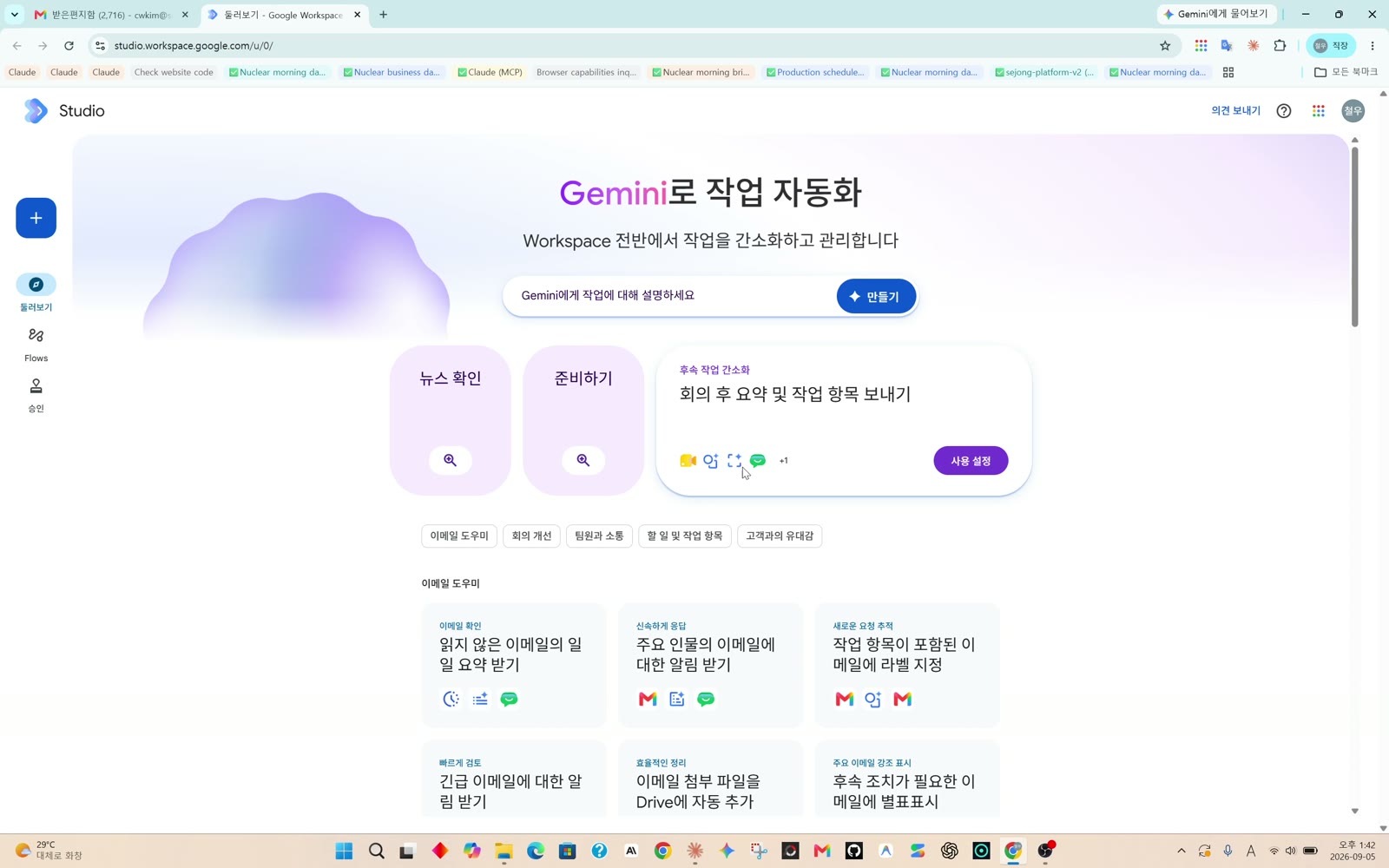
- Gmail 오른쪽의 'Studio'를 누르면 '템플릿 보기', '더 많은 작업 수행 Studio'가 보입니다.
- '더 많은 작업 수행 Studio'를 누르면 Workspace Studio('Gemini로 작업 자동화') 페이지로 갑니다.
- 템플릿 예: 읽지 않은 메일 일일 요약, 주요 인물의 메일 알림, 작업 항목이 있는 메일에 라벨, 긴급 메일 알림, 첨부파일을 Drive에 자동 추가, 조치가 필요한 메일에 별표.
2단계 · 흐름 만들기 (영상 03:02)
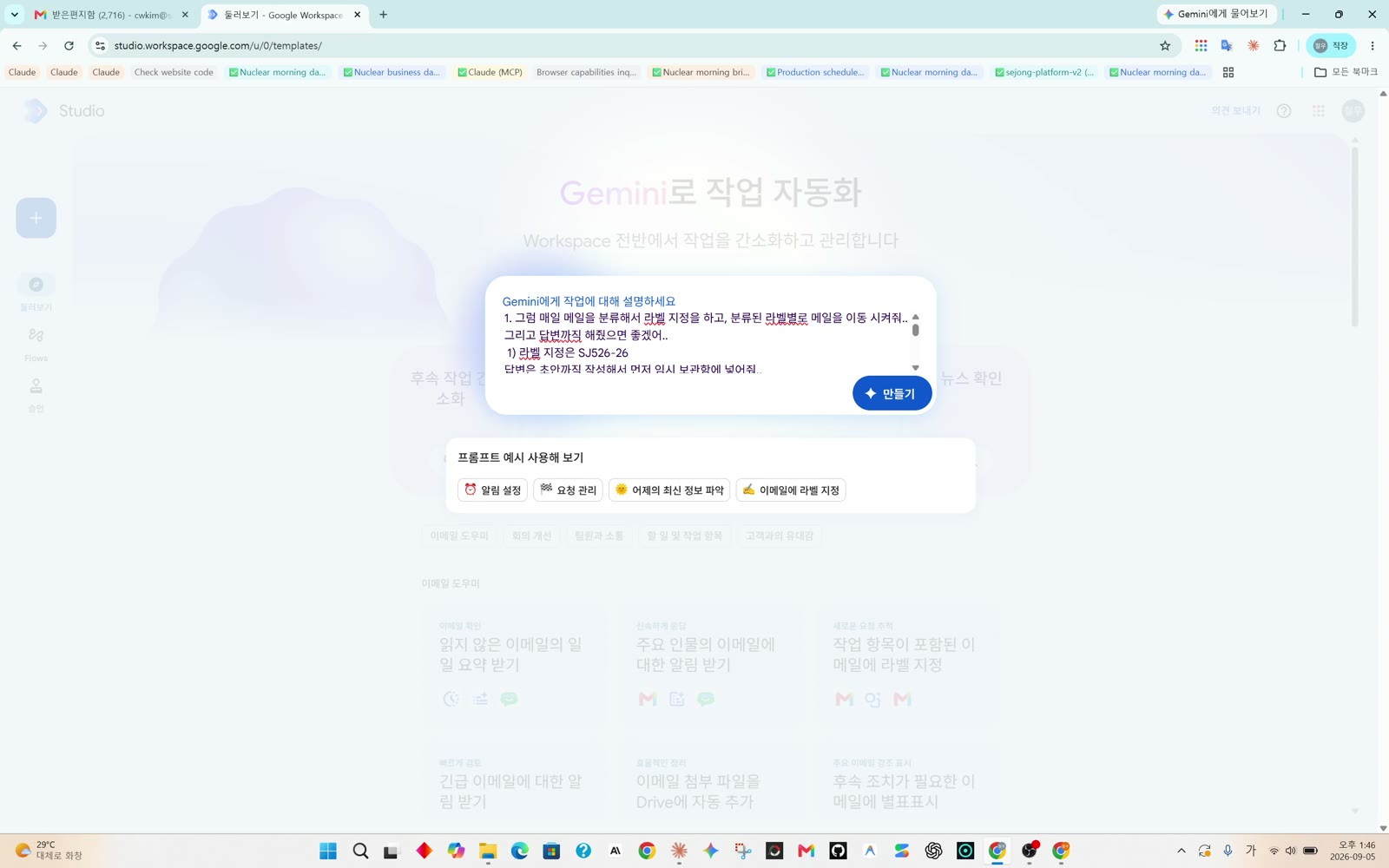
- 'Gemini에게 작업에 대해 설명하세요' 칸에 Spark 때와 같은 요청문(메일 분류·라벨, 답장 초안, 중요한 일정과 알림, 라벨 이름 규칙)을 넣고 '만들기'를 누릅니다.
3단계 · 시작 조건 정하기 (영상 05:20)
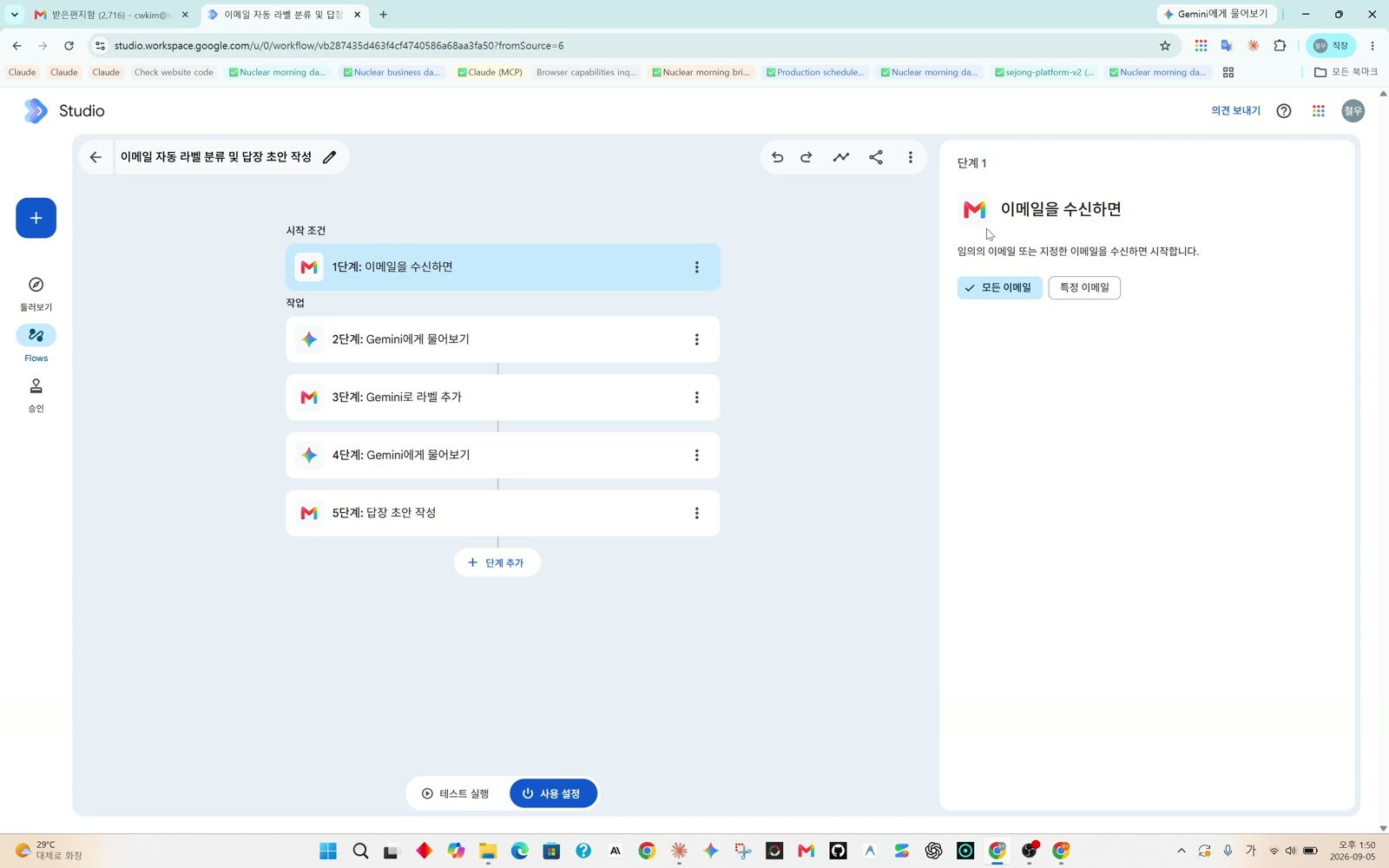
- 만들어진 흐름: 1단계 이메일을 수신하면 → 2단계 Gemini에게 물어보기 → 3단계 Gemini로 라벨 추가 → 4단계 Gemini에게 물어보기 → 5단계 답장 초안 작성
- 1단계에서 '모든 이메일' 또는 '특정 이메일'을 고릅니다. 특정 이메일은 발신자(예: 회사 도메인)나 포함 단어(예: 프로젝트 번호)로 거릅니다. 영상은 '모든 이메일'.
4단계 · Gemini 판단 설정 (영상 06:44)
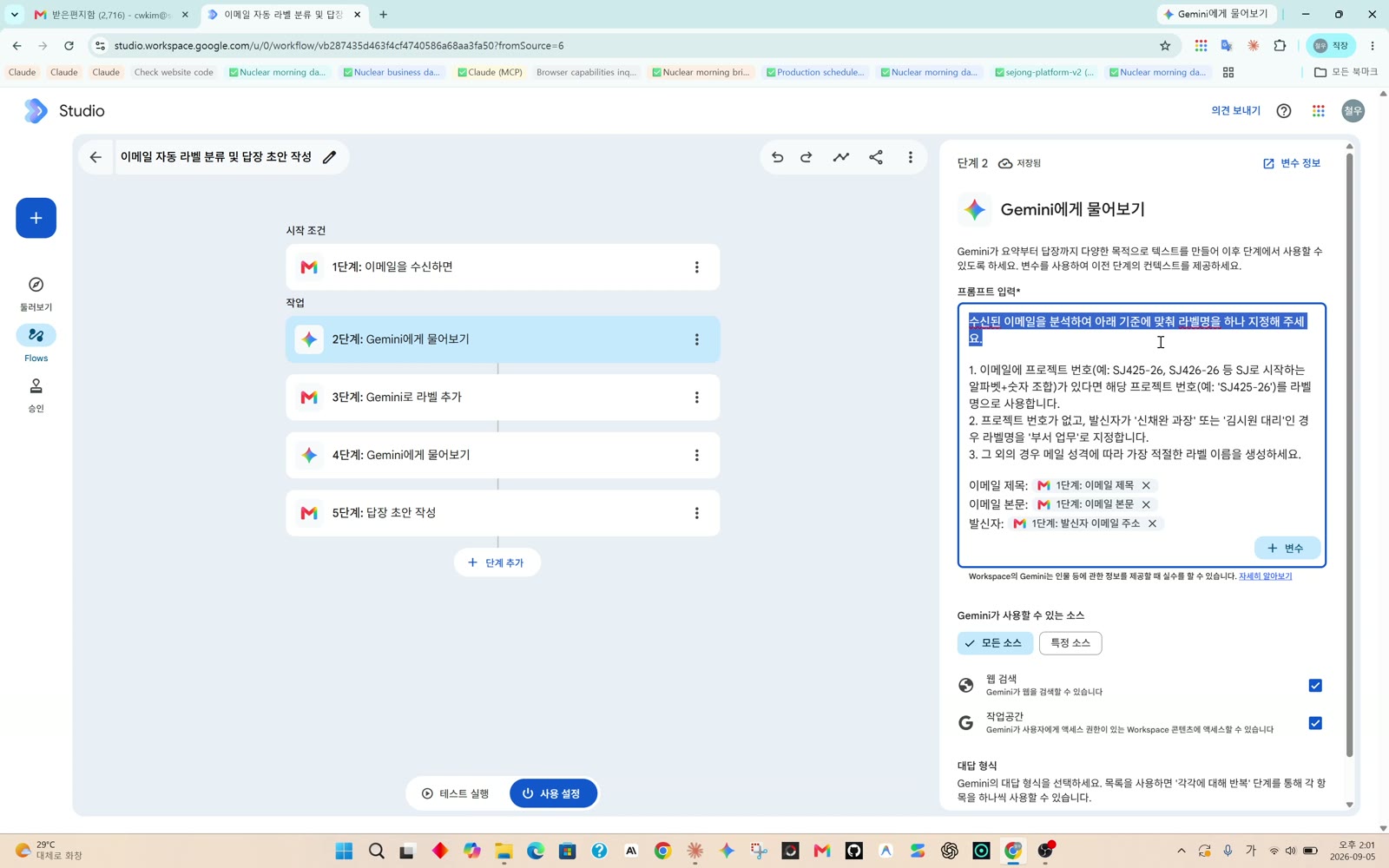
- 2단계 프롬프트: "받은 메일을 분석해서 아래 기준에 맞춰 라벨을 하나 지정해 주세요" + 라벨 기준
- Gemini가 쓸 소스: '모든 소스' / 웹 검색 / '특정 소스'(Drive 파일 선택) 중 영상은 '모든 소스'
- 답변 형식: 텍스트
5단계 · 라벨 · 답장 단계 (영상 09:20)
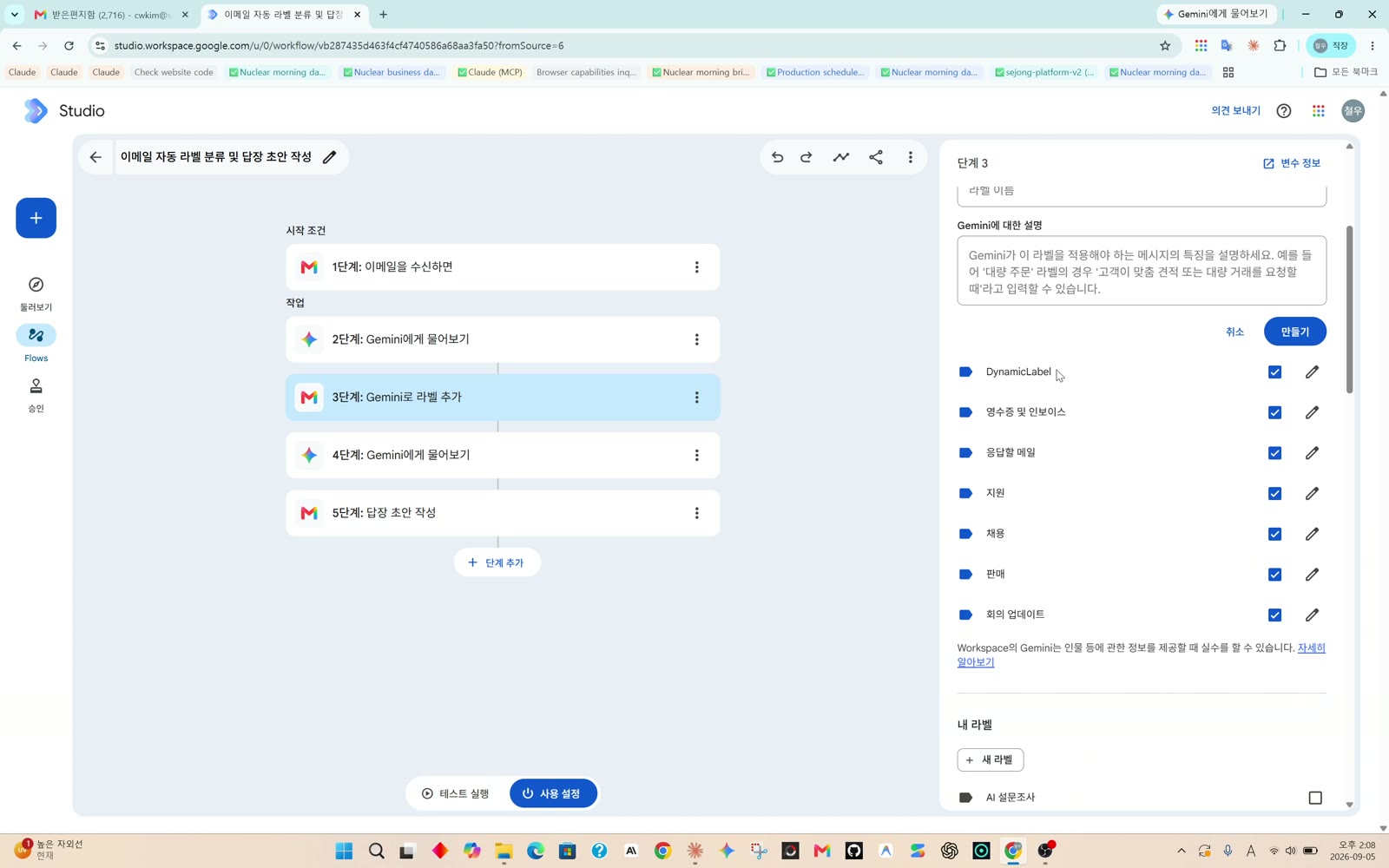
- 3단계 'Gemini로 라벨 추가'의 기본 라벨: DynamicLabel, 영수증 및 인보이스, 응답할 메일, 채용, 판매, 회의 업데이트
- 4단계 프롬프트: "Google Drive 자료를 참고해 정중하고 전문적인 답장을 작성해 주세요"
- 5단계: 답장 초안 작성
6단계 · 테스트 실행 (영상 10:17)
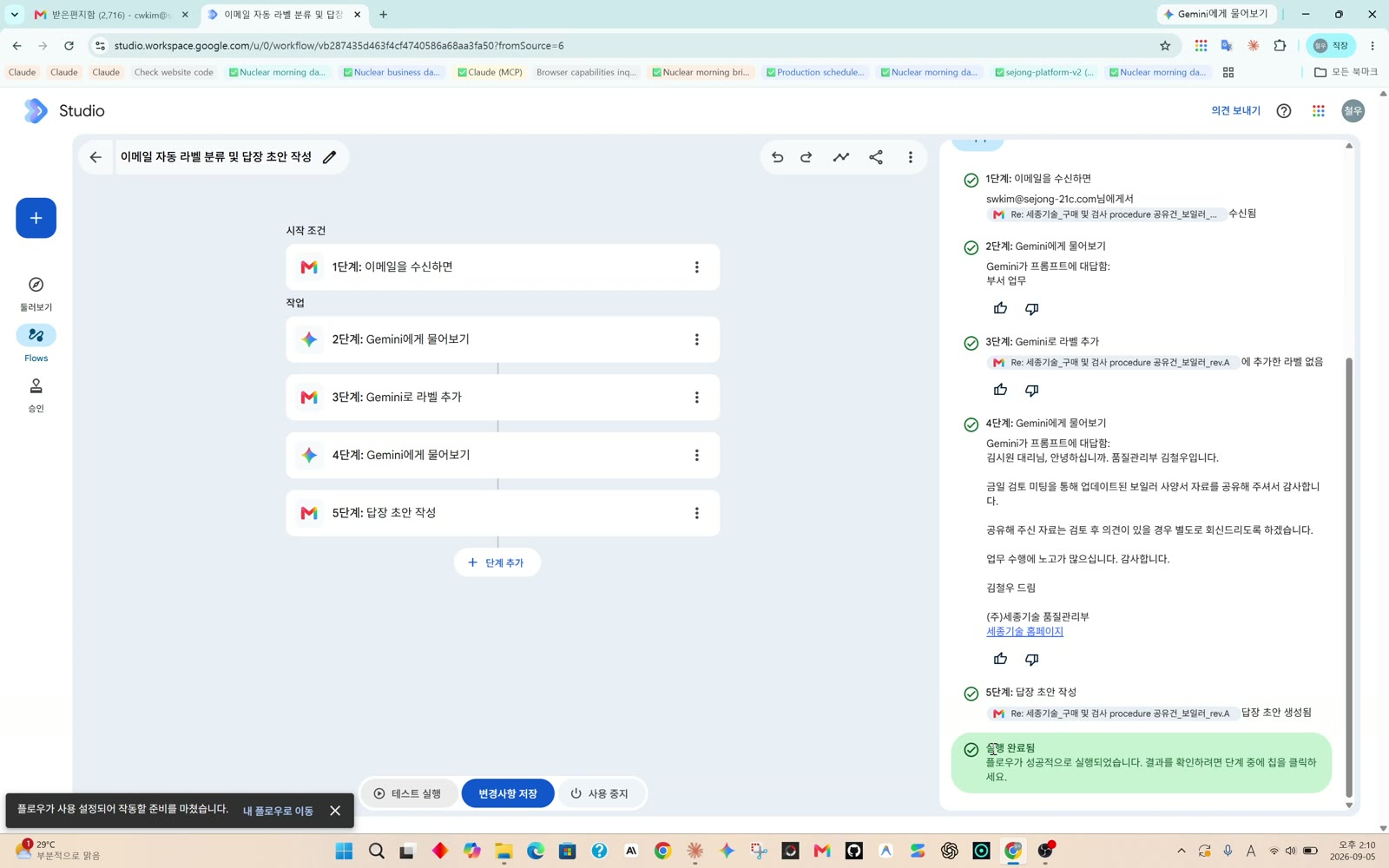
- '사용 설정'을 누릅니다.
- '테스트 실행' → "테스트 실행 시 실제 작업이 수행됩니다" 안내 → '시작'
- 40초쯤 지나 "생성된 플로우가 성공적으로 실행되었습니다"가 뜹니다.
- Gmail '임시보관함'에서 답장 초안을 확인하고, 마음에 들면 '보내기'를 누릅니다.
7단계 · 매일 브리핑 흐름 (영상 13:58)
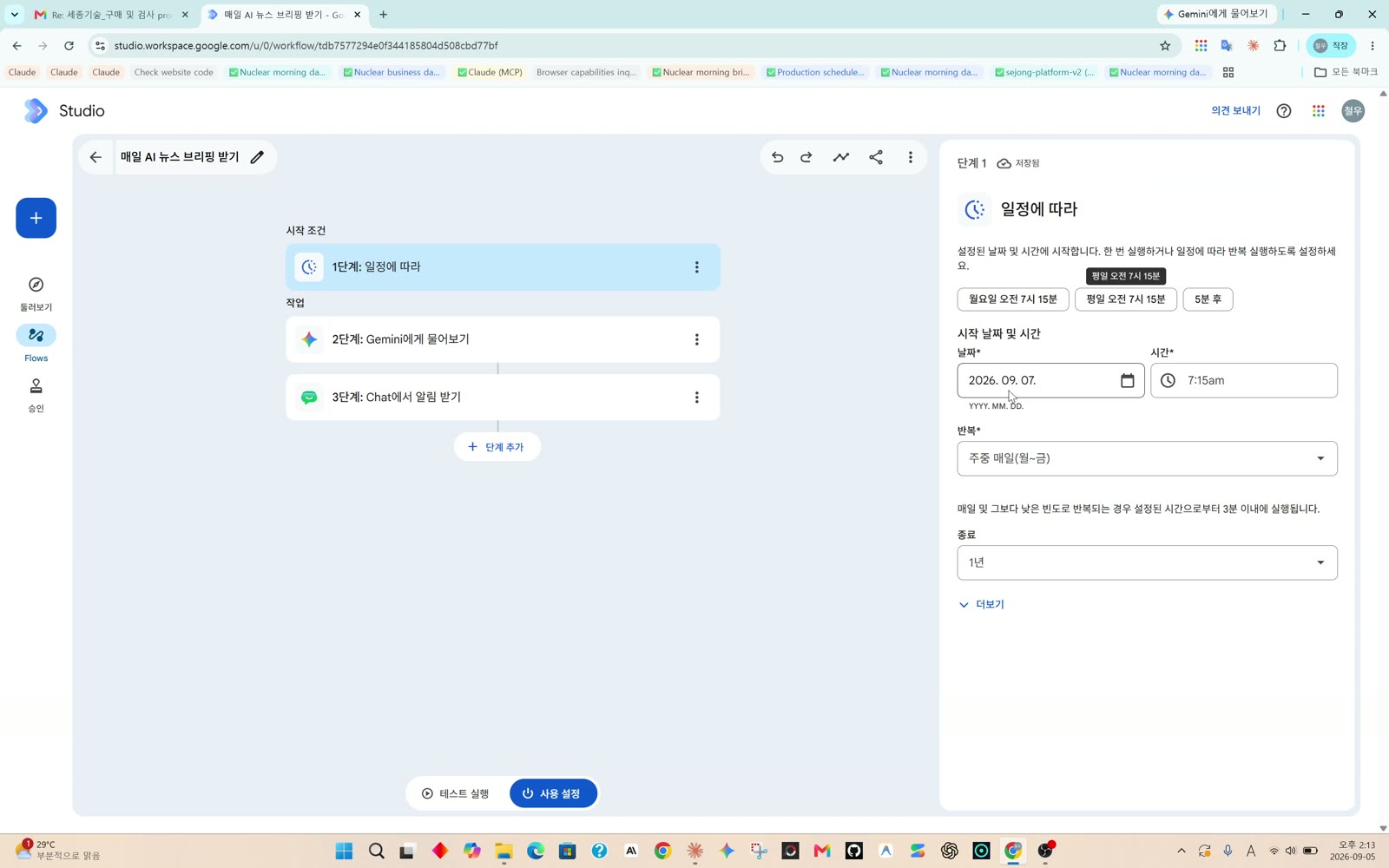
- 첫 흐름에는 뉴스 리서치·대시보드가 없어서, '매일 AI 뉴스 브리핑 받기' 흐름을 하나 더 만듭니다.
- 1단계 '일정에 따라': 평일 오전 7시 15분 반복, 시간대는 대한민국으로
- 2단계 Gemini에게 물어보기: "매일 AI 뉴스를 간단히 업데이트해 줘" + 원하는 내용 추가
- 3단계 Chat에서 알림 받기 → '사용 설정' → 테스트
8단계 · Chat 알림 확인 (영상 17:49)
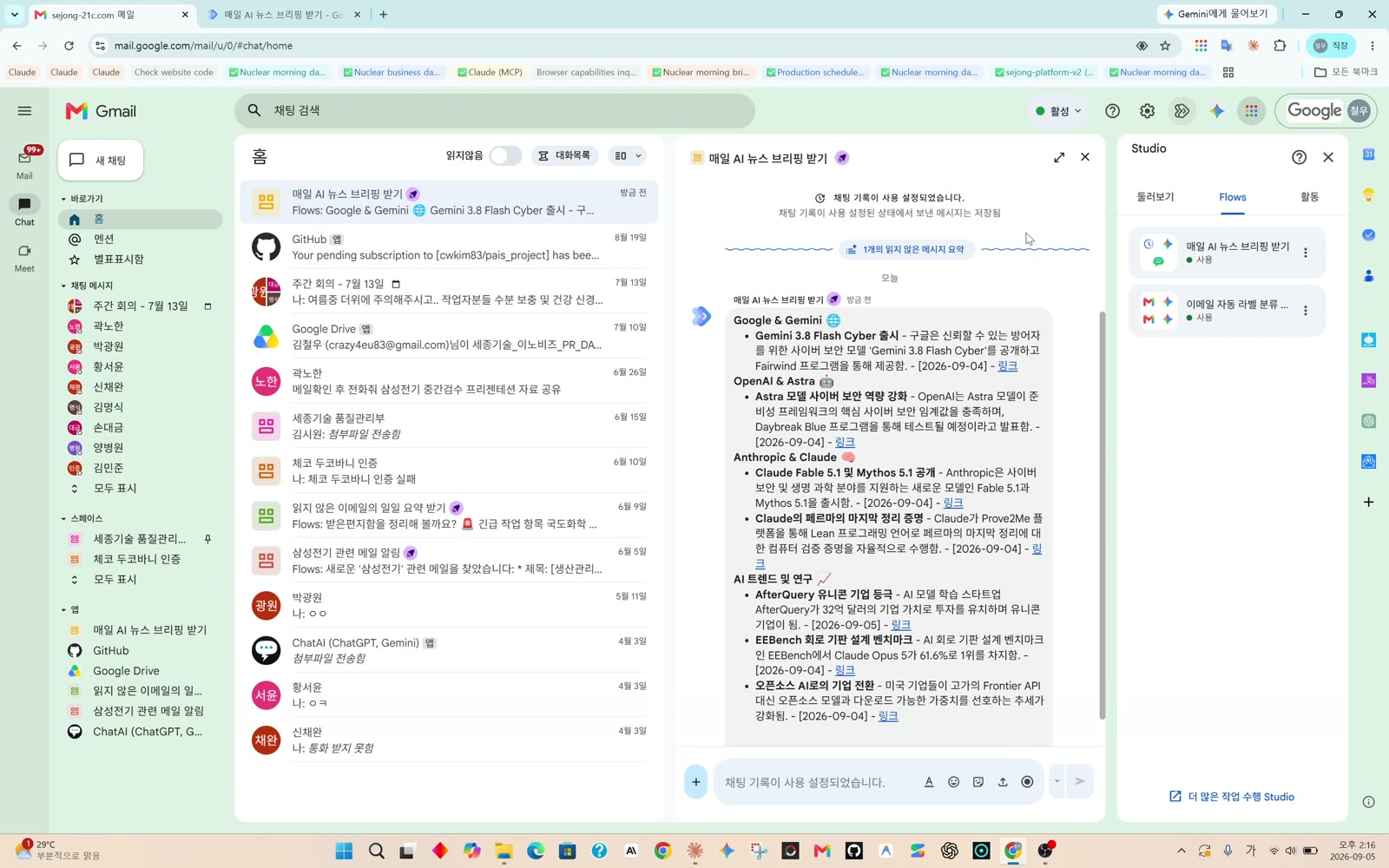
- Gmail 왼쪽 Google Chat에 '매일 AI 뉴스 브리핑 받기' 메시지로 AI 소식이 정리되어 옵니다.
💡 설명
- Studio: Gmail·Chat·Drive 같은 Workspace 앱을 묶어 자동화하는 Google의 도구. 말로 설명하면 흐름을 만들어 줍니다.
- 흐름(Flow): "언제 시작해서 → 무엇을 하고 → 어디로 보낼지"를 단계로 이어 놓은 자동화 한 묶음.
- 시작 조건: 흐름이 움직이는 계기. 메일을 받았을 때, 또는 정해진 시각(일정에 따라).
- 변수: 메일마다 바뀌는 값(제목, 본문 등). 프롬프트에 넣으면 메일마다 그 내용으로 바뀌어 들어갑니다.
- 소스: Gemini가 답을 만들 때 참고하는 자료 범위(전체·웹·특정 Drive 파일).
- 사용 설정: 흐름을 켜는 스위치. 만들기만 하고 켜지 않으면 움직이지 않습니다.
자주 막히는 곳
- Gmail에 'Studio'가 없다 → 회사 Workspace 계정인지 확인. 개인 계정에는 없습니다 [관리자 설정 여부 확인 필요].
- 흐름을 만들었는데 아무 일도 안 일어난다 → '사용 설정'을 눌렀는지 확인합니다.
- 테스트를 눌렀더니 실제로 처리됐다 → 테스트 실행은 실제 작업을 수행합니다(안내 문구).
- 브리핑 시각이 어긋난다 → 시간대 기본값을 확인합니다. 영상에서는 대한민국으로 바꿨습니다.
- 특정 사이트의 사업 공고까지 찾게 하려 했지만 영상에서는 되지 않았습니다(편집본에서는 뺀 부분).
설정이 됐는지 확인하는 방법
- Gmail 오른쪽 Studio의 흐름(Flows) 목록에 두 흐름이 보이고 켜져 있다
- 메일을 받은 뒤 임시보관함에 답장 초안이 생긴다
- 평일 아침 Google Chat에 AI 뉴스 브리핑이 온다
교육 후 스스로 점검
- Studio와 흐름(Flow)이 무엇인지 설명할 수 있다
- '메일 수신 → 라벨 → 답장 초안' 흐름을 만들고 '사용 설정'까지 했다
- 테스트 실행 뒤 임시보관함에서 답장 초안을 확인했다
- '매일 AI 뉴스 브리핑 받기' 흐름의 시간대를 대한민국으로 맞췄다
- Google Chat으로 브리핑을 한 번 받아 봤다
- 답장은 초안까지만 만들게 하고, 보내기 전에 직접 확인한다
- 쓰지 않는 흐름은 꺼 두었다