AI 기초 다지기 - 9편 바이브 코딩 기본기

AI 기초 다지기 · 9 / 10편
© 2026 crazy4eu (cwkim83) · 강좌 자료 CC BY-NC-ND 4.0 — 맨 아래 「저작권 · 라이선스」
단계 번호는 영상 왼쪽 위 장면 이름과 같고, "영상 시각"은 편집본 기준입니다. 모르는 말은 「📖 어려운 말 사전」에서 찾아보세요.
이전 편: AI 기초 다지기 - 8편 Claude 에 손 달기 ② · 다음 편: AI 기초 다지기 - 10편 AI 에게 맡겨도 되는 이유 · 처음으로: AI 기초 다지기 — 산초 강좌 전에 보는 10편
핵심 요약
| 항목 | 내용 |
|---|---|
| 이 편의 목표 | 바이브 코딩은 코드를 직접 쓰지 않고 말로 시켜서 프로그램을 만드는 방식입니다. 요청문은 목표·조건·확인 방법 세 칸으로 쓰고, 큰 일은 계획 모드로 시작해 계획을 읽고 승인한 뒤 만들게 합니다. 막히면 오류를 그대로 붙여 넣고 한 번에 하나씩 고치며, Sonnet 으로 짓고 Opus 로 점검하는 습관을 익힙니다. |
| 배우는 말 | 말로 만들기 |
| 길이 | 5:47 (실제 화면 시연 장면 3개) |
| 다음 편 | 다음 10편 · AI 에게 맡겨도 되는 이유 — 에이전트 · 검증 · 안전장치 |
9편 · 바이브 코딩 기본기
0단계 · 여는 말 (영상 0:05)
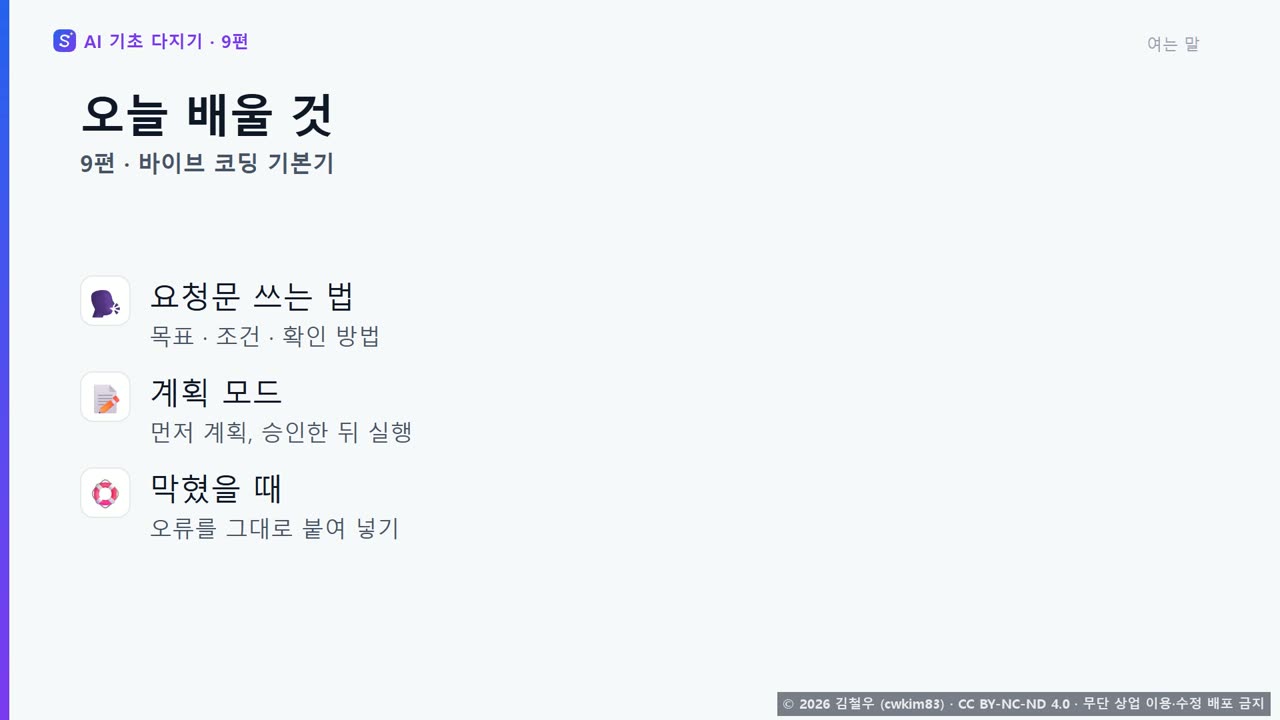
안녕하세요, 파이스입니다. AI 기초 다지기, 9편입니다. 오늘은 말로 프로그램을 만드는 방법을 배웁니다. 코드는 한 줄도 쓰지 않습니다. 점심 메뉴를 무작위로 뽑아 주는 화면을 Claude Code로 만들어 봅니다. 요청문 쓰는 법, 계획 모드, 그리고 막혔을 때의 요령까지 배웁니다. 이 편이 끝나면, 산초 강좌의 어려운 요청문도 쉬운 말로 바꿔 쓸 수 있습니다.
1단계 · 바이브 코딩 (영상 0:34)
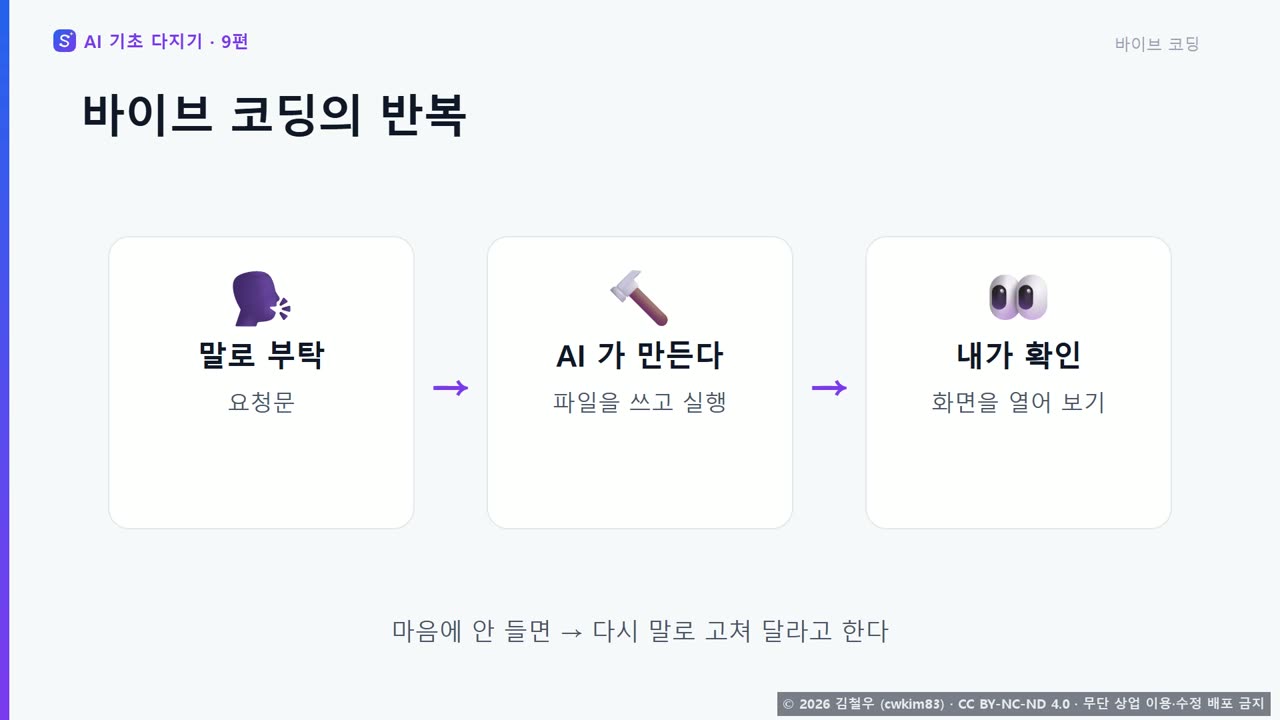
바이브 코딩이란, 코드를 직접 쓰지 않고 말로 시켜서 프로그램을 만드는 방식입니다. 비유하자면, 집의 모양을 말로 설명하고 지어 달라고 하는 것과 같습니다. 과정은 늘 같습니다. 말로 부탁하고, AI가 만들면, 내가 눈으로 확인합니다. 마음에 들지 않으면 다시 말로 고쳐 달라고 하면 됩니다. 그러니 잘 만들려면, 말을 잘 전하는 요령이 필요합니다.
2단계 · 요청문 = 목표 + 조건 + 확인 방법 (영상 1:03)
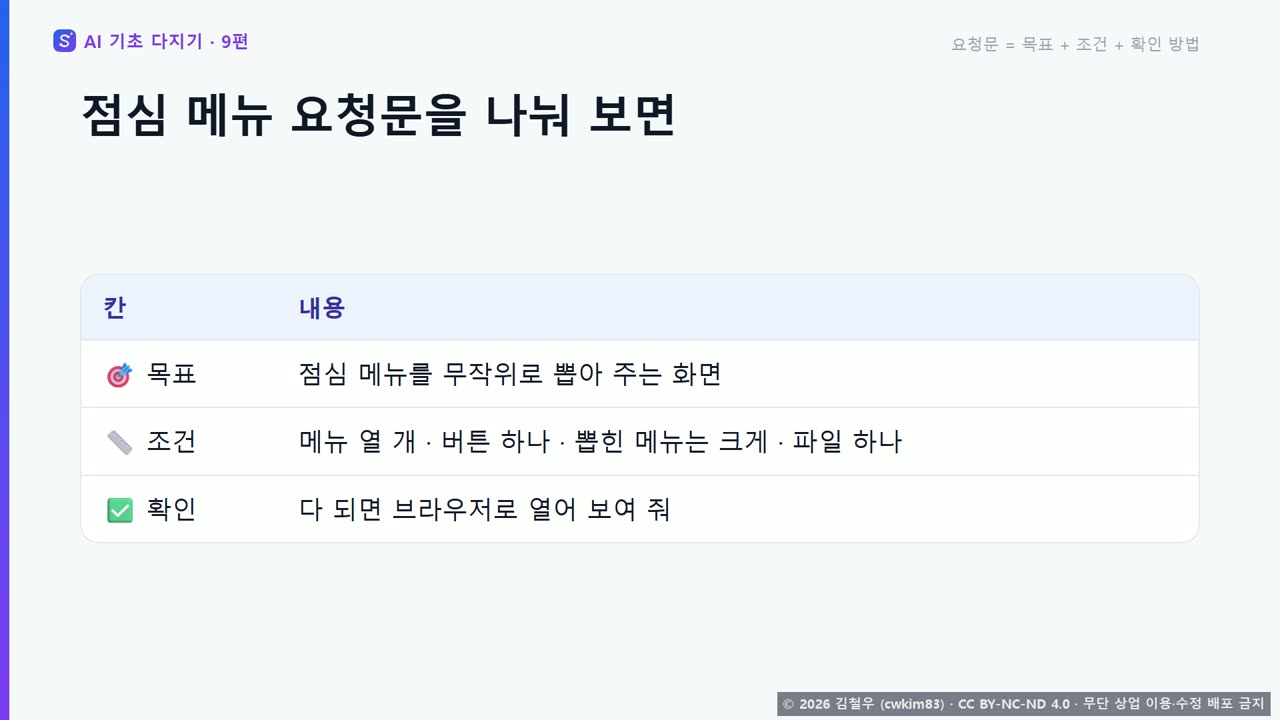
좋은 요청문에는 세 칸이 있습니다. 목표, 조건, 확인 방법입니다. 목표는 무엇을 만들지, 조건은 어떤 모양으로 만들지 적는 칸입니다. 확인 방법은 다 됐는지 내가 어떻게 볼지를 미리 정해 두는 칸입니다. 오늘 시연할 점심 메뉴 요청문을 세 칸으로 나눠 보겠습니다. 목표는 점심 메뉴를 뽑는 화면, 조건은 메뉴 열 개에 버튼 하나, 뽑힌 메뉴는 크게입니다. 그리고 다 되면 브라우저로 열어 보여 달라고, 확인 방법까지 적었습니다.
3단계 · 어려운 원문 → 쉬운 말 판 (영상 1:38)
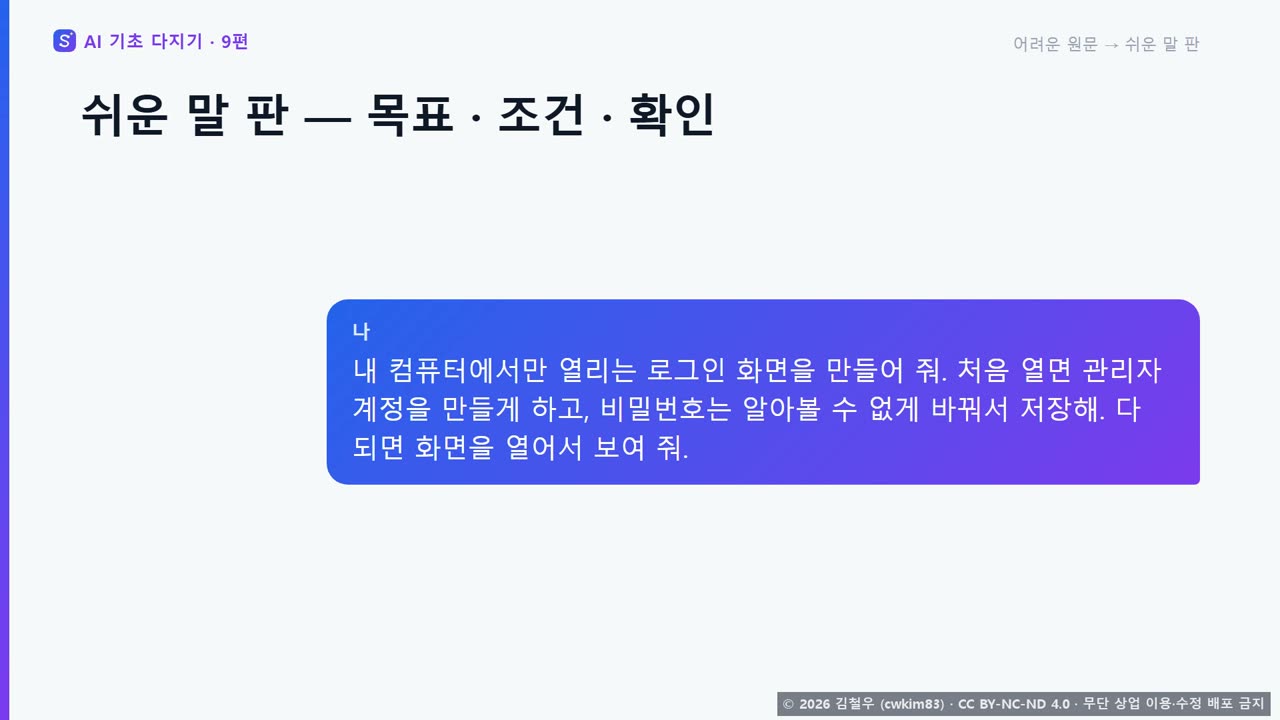
산초 강좌 1편의 요청문을 하나 다시 봅니다. 처음 보면 암호처럼 느껴집니다. 외부 패키지, 해시, 세션 쿠키 같은 낯선 말이 가득합니다. 하지만 속뜻은 간단합니다. 내 컴퓨터에서만 열리는 로그인 화면을 만들어 달라는 것입니다. 쉬운 말로 바꾸면 이렇게 됩니다. 끝에 화면을 열어 보여 달라는 확인 방법도 붙였습니다. 어려운 말을 몰라도 괜찮습니다. 목표와 조건과 확인 방법만 있으면 됩니다.
4단계 · 권한 모드와 계획 모드 (영상 2:10)
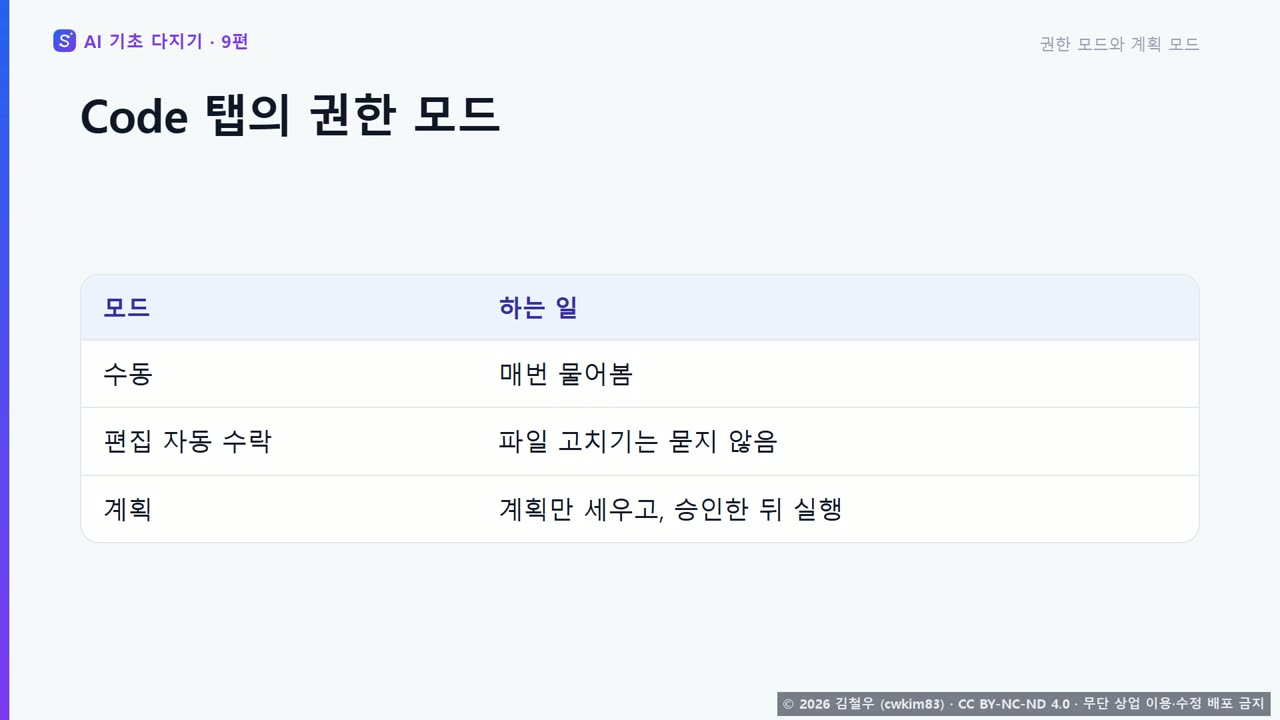
Claude Code는 일하기 전에 허락을 묻는 것이 기본입니다. 그 방식을 고르는 것이 권한 모드입니다. Code 탭에서는 입력창 왼쪽 아래에서 이 모드를 고릅니다. 수동은 매번 묻고, 편집 자동 수락은 파일을 고칠 때는 묻지 않습니다. 계획은 먼저 계획만 세우고, 내가 승인한 뒤에야 실행하는 모드입니다. 비유하자면, 공사 전에 설계도부터 보여 주는 시공사입니다. 큰 일일수록 계획 모드로 시작하세요. 엉뚱한 곳으로 가기 전에 멈출 수 있습니다.
5단계 · 시연 ① 요청과 계획 (영상 2:46) 🎬
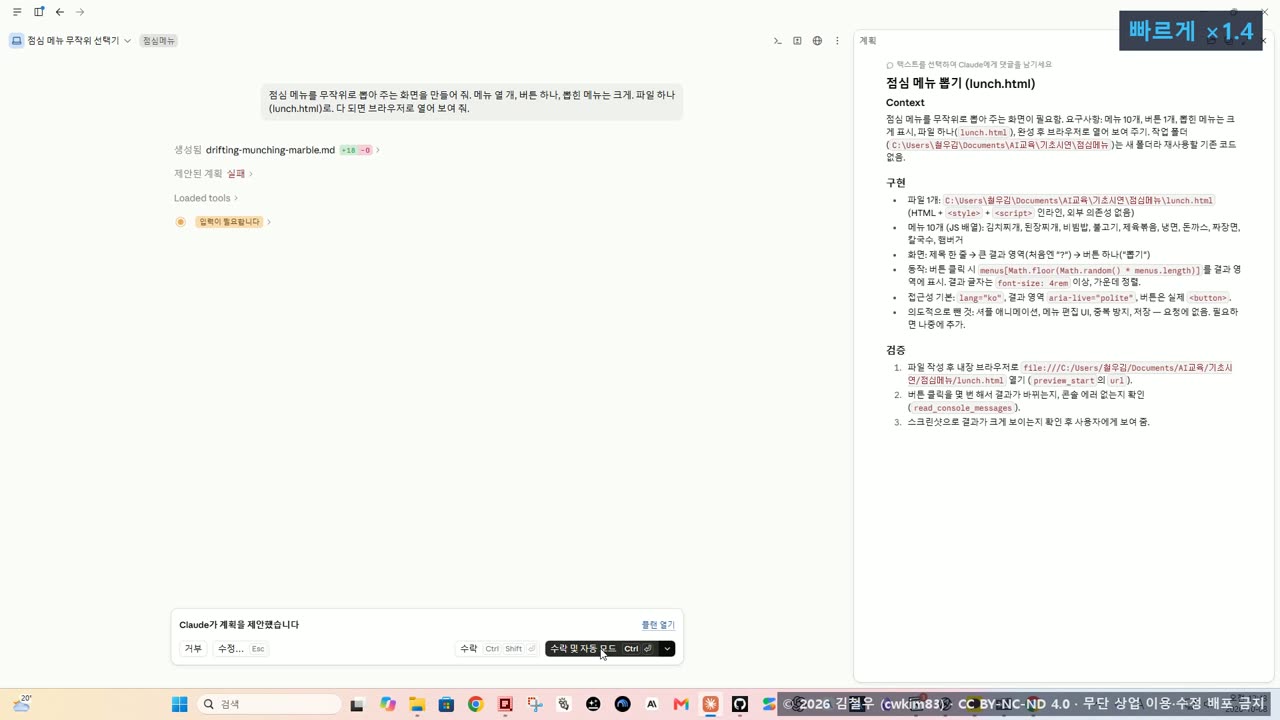
시연입니다. Code 탭에서 새 세션을 열고, 연습용 빈 폴더를 골랐습니다. 모델은 Sonnet 5.5 입니다. 권한 메뉴에서 계획을 고릅니다. 만들기 전에 계획부터 세우라는 뜻이에요. 방금 나눈 요청문을 그대로 넣습니다. Claude 가 파일을 만들기 전에, 오른쪽에 계획서를 내놓습니다. 맥락·구현·검증 순서예요. 메뉴가 열 개인지, 버튼이 하나인지 눈으로 짚어 보는 것이 요령입니다. 맞다면 수락합니다. 이번엔 "수락 및 자동 모드"를 골라, 만드는 동안 하나하나 묻지 않게 했어요.
6단계 · 시연 ② 만들고 열어 보기 (영상 3:23) 🎬
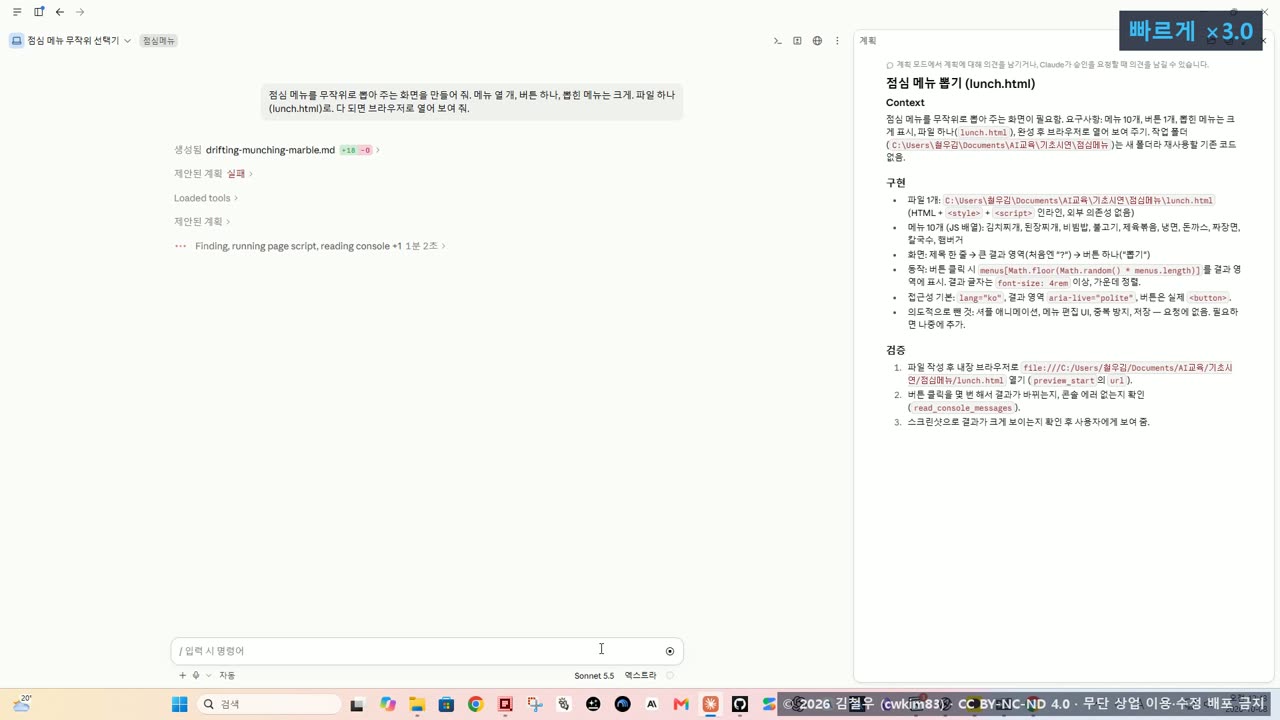
수락하자 Claude 가 파일을 만들기 시작합니다. 기다리는 동안은 빨리 감기로 보여 드립니다. 다 되자, 앱 안의 브라우저 칸에 화면이 저절로 열렸습니다. Claude 는 스스로 버튼을 60번 눌러 보고, 열 가지 메뉴가 다 나왔다고 알려 줍니다. 직접 눌러 보니, 된장찌개에서 비빔밥으로 메뉴가 크게 바뀝니다. 여기까지 Sonnet 이 만들었습니다. 다음 장면에서, 다른 눈으로 한 번 더 점검합니다.
7단계 · 시연 ③ 오퍼스로 점검 (영상 3:52) 🎬
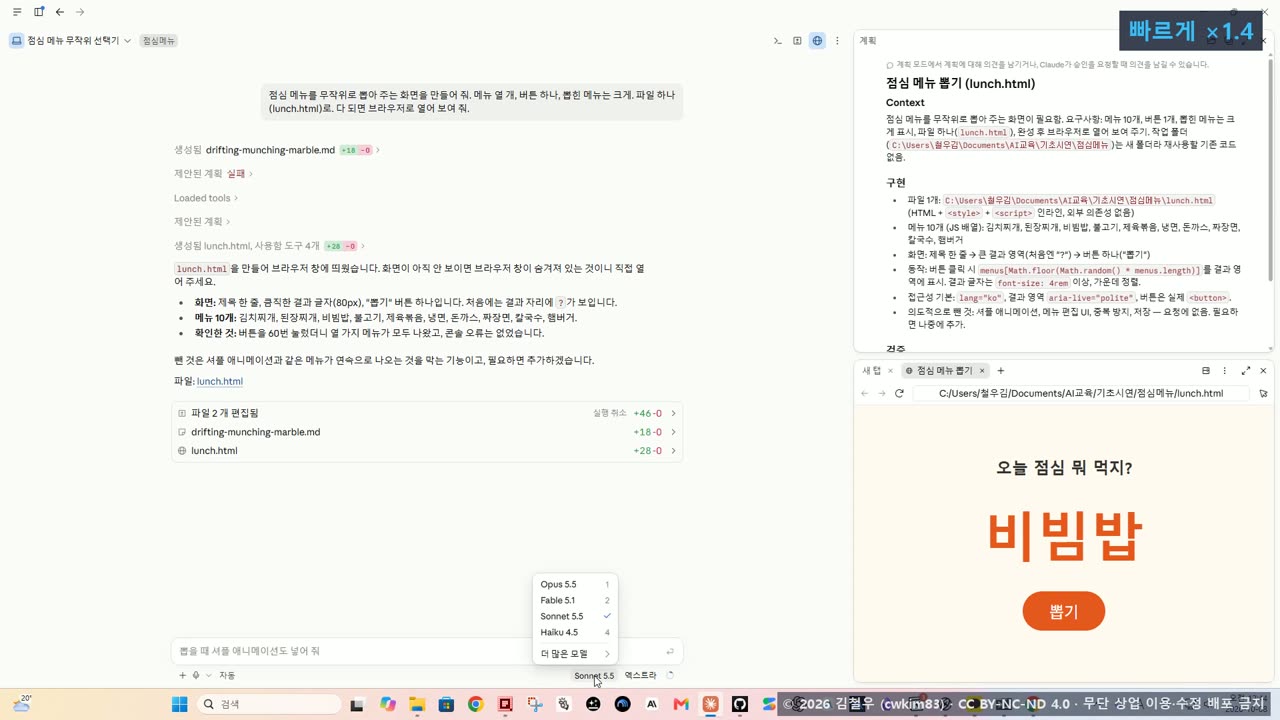
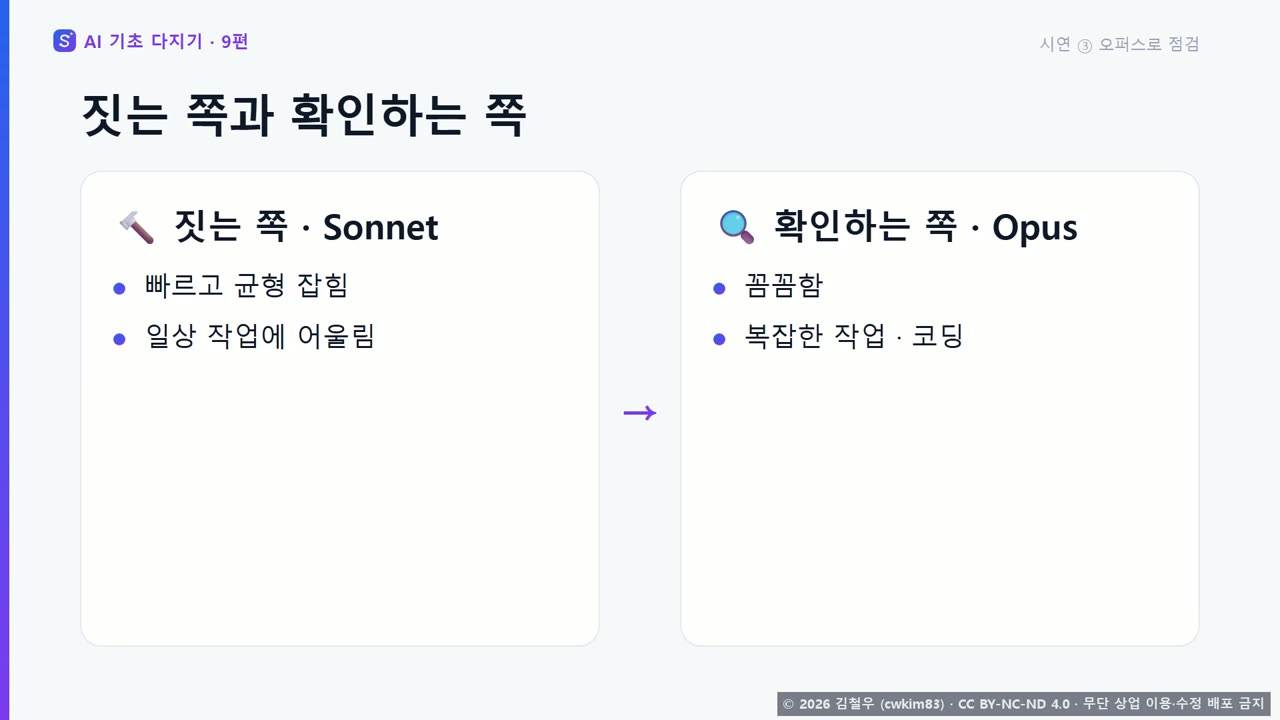
이번에는 모델을 Opus 5.5 로 바꿉니다. 짓는 일은 Sonnet, 확인하는 일은 Opus 에게 맡기는 습관이에요. 모델을 바꾸면, 세션 전체를 다시 읽어서 사용량을 더 쓴다는 안내가 뜹니다. 점검 요청에도 확인 방법을 담습니다. 버튼을 여러 번 눌러 보고, 메뉴가 열 개인지 봐 달라고 했어요. Opus 는 실제로 열 번을 눌러 보고, 메뉴 개수와 오류까지 확인했습니다. 그리고 같은 메뉴가 연달아 나오면 버튼이 안 눌린 것처럼 보인다는 점을 찾아, 고치기 전에 먼저 물었습니다. 고쳐 달라고 하자, 직전과 다른 메뉴만 나오게 고치고 200번 눌러 다시 확인했어요. 만든 쪽과 확인하는 쪽이 다르면, 놓친 부분을 잡아낼 가능성이 커집니다.
8단계 · 막혔을 때 (영상 4:37)
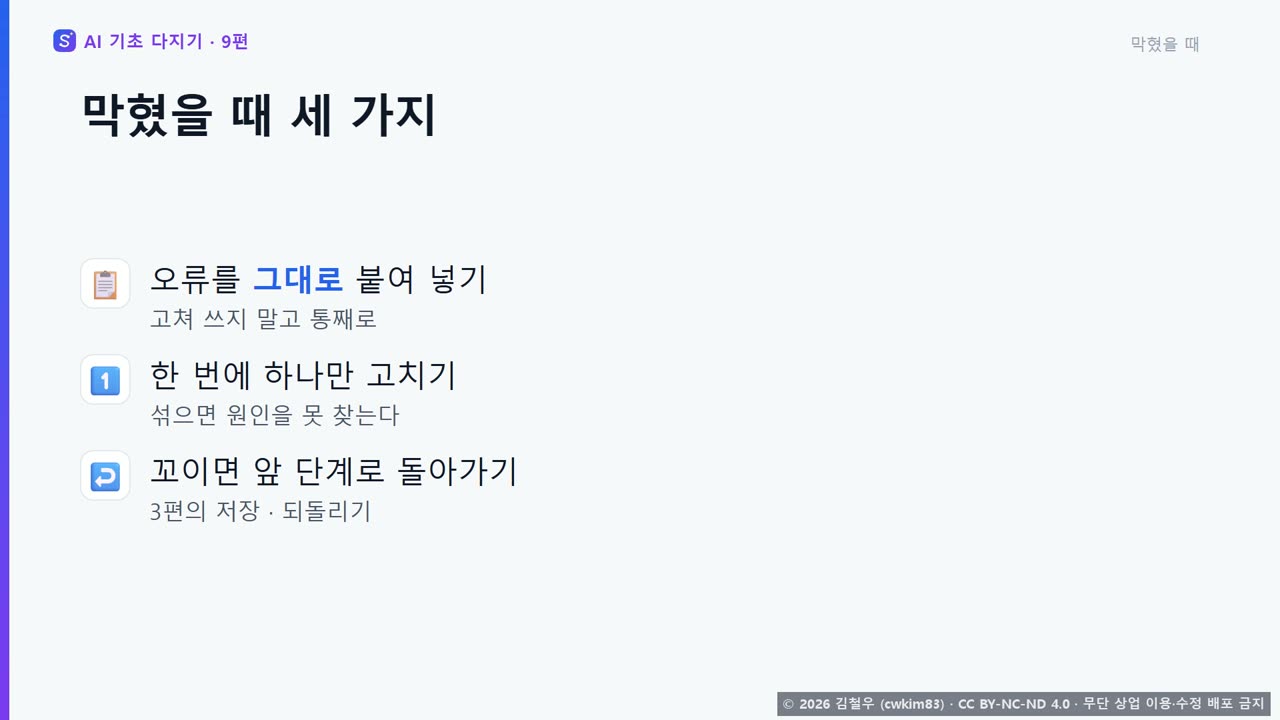
만들다 보면 반드시 막힙니다. 그럴 때의 요령이 세 가지 있습니다. 첫째, 오류 메시지를 고치지 말고 그대로 붙여 넣으세요. AI는 그 글에서 원인을 찾습니다. 둘째, 한 번에 하나만 고치게 하세요. 여러 개를 섞으면 무엇이 문제였는지 알 수 없습니다. 셋째, 점점 꼬이면 앞에서 저장해 둔 단계로 돌아갑니다. Git의 세이브가 그래서 필요합니다. 막혔다고 처음부터 다시 설명하기보다, 지금 상태를 보여 주는 것이 빠릅니다.
9단계 · 정리 (영상 5:10)
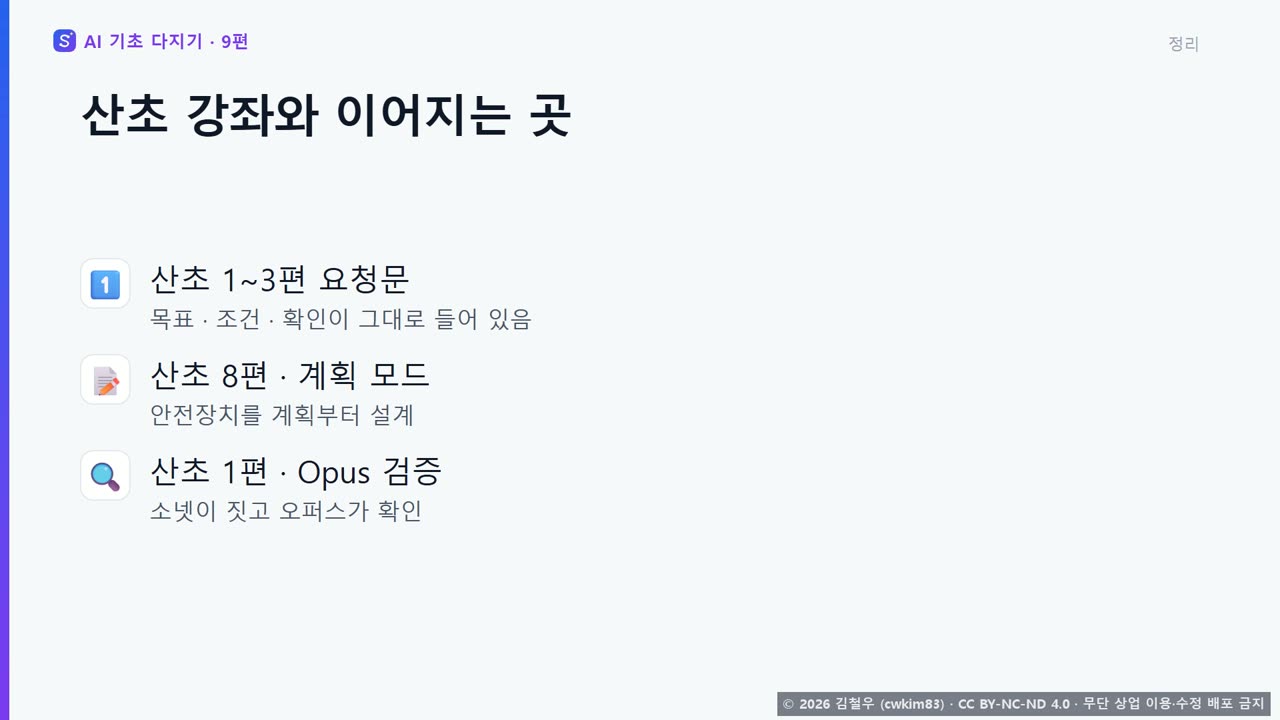
오늘 배운 것을 정리합니다. 요청문은 목표와 조건과 확인 방법입니다. 큰 일은 계획 모드로 시작하고, 막히면 오류를 그대로 붙여 넣습니다. 산초 강좌 1편부터 3편까지의 요청문에는, 세 칸이 그대로 들어 있습니다. 8편에서는 안전장치를 계획 모드로 먼저 설계했고, 1편에서는 Opus가 검증을 맡았습니다. 다음 10편은 마지막입니다. AI에게 일을 맡겨도 되는 이유를 정리합니다. 감사합니다.
💡 이 편의 어려운 말
- 계획 모드 (Plan mode): Claude 가 파일을 고치지 않고 읽고 설계만 하는 모드예요. 큰 기능을 만들기 전에 설계를 먼저 보고 확인하려고 씁니다.
- 권한 모드 (permission mode): Claude 가 파일을 고치거나 명령을 실행할 때 어디까지 묻고 어디까지 알아서 할지 정하는 설정이에요. 수동(매번 물음), 편집 자동 수락, 자동, 계획(고치지 않고 계획만)이 나옵니다.
- 바이브 코딩 (vibe coding): 코드를 직접 쓰지 않고 말로 AI 에게 시켜서 만드는 방식이에요. 산초 강좌의 첫째 규칙은 '한 번에 하나씩'입니다.
- 승인 (approve): Claude 가 파일을 고치거나 명령을 실행하기 전에 '해도 될까요?' 하고 물을 때 사람이 허용·수락을 누르는 일이에요. 무엇을 하려는지 읽어 보고 누르는 것이 안전하게 쓰는 기본입니다.
자주 막히는 곳
- 요청문을 어떻게 써야 할지 모르겠어요. 산초 강좌의 요청문은 암호 같아요. → 좋은 요청문에는 세 칸이 있습니다. 목표(무엇을 만들지), 조건(어떤 모양으로 만들지), 확인 방법(다 됐는지 내가 어떻게 볼지)입니다. 외부 패키지, 해시, 세션 쿠키 같은 어려운 말을 몰라도 괜찮아요. 속뜻은 "내 컴퓨터에서만 열리는 로그인 화면을 만들어 달라"는 것처럼 간단하니, 쉬운 말로 바꿔 세 칸만 채우면 됩니다.
- 계획 모드는 언제 쓰고, 계획서가 나오면 무엇을 보나요? → 계획 모드는 먼저 계획만 세우고, 내가 승인한 뒤에야 실행하는 모드입니다. 큰 일일수록 계획 모드로 시작하면 엉뚱한 곳으로 가기 전에 멈출 수 있어요. 계획서가 나오면 시연처럼 메뉴가 열 개인지, 버튼이 하나인지 눈으로 짚어 보고, 맞다면 수락합니다.
- 만들다가 막혔어요. 처음부터 다시 설명해야 하나요? → 아니요. 첫째, 오류 메시지를 고치지 말고 그대로 붙여 넣으세요. 둘째, 한 번에 하나만 고치게 하세요. 셋째, 점점 꼬이면 앞에서 저장해 둔 단계(Git 의 세이브)로 돌아갑니다. 처음부터 다시 설명하기보다, 지금 상태를 보여 주는 것이 빠릅니다.
- AI 가 다 됐다고 했는데 그대로 믿어도 되나요? → 짓는 일은 Sonnet, 확인하는 일은 Opus 에게 맡기는 습관이 좋습니다. 만든 쪽과 확인하는 쪽이 다르면 놓친 부분을 잡아낼 가능성이 커져요. 시연에서 Opus 는 같은 메뉴가 연달아 나오면 버튼이 안 눌린 것처럼 보인다는 점을 찾아, 고치기 전에 먼저 물었습니다. 모델을 바꾸면 세션 전체를 다시 읽어서 사용량을 더 쓴다는 안내가 뜹니다.
스스로 점검
- 바이브 코딩이 코드를 직접 쓰지 않고, 말로 부탁하면 AI 가 만들고 내가 눈으로 확인하는 방식이라는 것을 설명할 수 있다.
- 요청문의 세 칸(목표·조건·확인 방법)을 말하고, 내 부탁을 세 칸으로 나눠 쓸 수 있다.
- 어려운 말이 가득한 요청문도 속뜻을 찾아 쉬운 말로 바꾸고, 끝에 확인 방법을 붙일 수 있다.
- 계획 모드가 먼저 계획만 세우고 내가 승인한 뒤에 실행하는 모드라는 것과, 큰 일일수록 계획 모드로 시작해 계획서를 읽고 승인하는 이유를 설명할 수 있다.
- 막혔을 때의 세 가지(오류를 그대로 붙여 넣기, 한 번에 하나씩 고치기, 저장해 둔 단계로 돌아가기)와, 짓는 일은 Sonnet·확인하는 일은 Opus 에게 맡기는 습관을 말할 수 있다.
다음에 볼 것
- 다음 편: AI 기초 다지기 - 10편 AI 에게 맡겨도 되는 이유
- 강좌 처음 페이지: AI 기초 다지기 — 산초 강좌 전에 보는 10편