AI 기초 다지기 - 11편 이메일 자동화 ① Gemini Spark
이 페이지 목차
목적준비물설정 단계1단계 · Gemini Spark 켜기 (영상 01:38)2단계 · 할 일 물어보기 (영상 03:28)3단계 · 자동화 요청하기 (영상 05:40)4단계 · 첨부 저장 방법 찾기 (영상 09:37)5단계 · Apps Script 만들기 (영상 15:25)6단계 · 실행 · 권한 허용 (영상 18:34)7단계 · 트리거 설정 (영상 20:29)8단계 · Drive 저장 확인 (영상 23:21)9단계 · 출근 대시보드 보기 (영상 24:20)10단계 · 프로젝트별 라벨 (영상 25:26)11단계 · 브리핑 확인 (영상 34:28)12단계 · 분류 오류 고치기 (영상 36:37)13단계 · 바로가기 만들기 (영상 41:19)💡 설명자주 막히는 곳설정이 됐는지 확인하는 방법
AI 기초 다지기 · 11편 — 메일 정리·답장 초안·브리핑을 AI 에게 맡기는 이메일 자동화 3가지 방법 중 ① (개인 구글 Pro 계정 · 코드 복사가 있어 조금 어렵다)
단계 제목과 번호는 영상의 챕터 카드와 같고, "영상 시각"은 편집본 기준입니다.
다른 방법: 12편 ② Gemini Workspace · 13편 ③ Claude Cowork
핵심 요약
| 구분 | Gemini Spark | Gemini Workspace (Studio) | Claude Cowork |
|---|---|---|---|
| 자동화 대상 | 메일 라벨 분류·답장 초안·일정 등록 요청, 첨부파일 Drive 자동 저장(Apps Script), 출근 대시보드, AI 뉴스 요약 | 메일 라벨 분류·답장 초안(흐름), 매일 AI 뉴스 브리핑(Google Chat 알림) | 메일 라벨 분류·답장 초안·일정 등록 요청, 아침 브리핑 대시보드(AI 업계 동향 포함), 매일 7:30 반복 |
| 필요한 계정·요금제 | 개인 Google 계정의 유료 Pro. 영상 기준으로 무료 계정·Workspace 계정에서는 Spark가 안 됨. 요금제 정식 이름 [확인 필요] | 회사 Google Workspace 계정(Gmail에 'Studio'가 보여야 함). 필요한 에디션 [확인 필요] | Claude 계정(영상은 회사 조직 계정) + Gmail·Calendar·Drive를 연결할 Google 계정. Cowork를 쓸 수 있는 요금제 [확인 필요] |
| 설정 소요시간 | 약 45분 (녹화 11:57~12:43, 오류 수정 포함) | 편집본 약 19분 | 편집본 약 21분 |
| 난이도 | 상 — 코드 복사, 트리거 설정이 있음 | 중 — 코드 없이 단계별 칸 채우기 | 하~중 — 말로 요청하고 커넥터만 연결 |
종합 의견 — 회사 계정으로 코드 없이 바로 되는 것은 Workspace Studio, 말로 시킬 수 있는 범위가 가장 넓은 것은 Claude Cowork입니다. Spark는 개인 Pro 계정과 Apps Script가 필요해 손이 가장 많이 갑니다. (발표자 평: Workspace는 "Spark보다 오히려 간편", Cowork는 "앞의 것보다 편하다")
추천 학습 순서 — 영상은 ①→②→③ 순서로 보고, 실습은 회사 계정으로 바로 되는 Workspace → Cowork → Spark(개인 Pro 계정이 있을 때) 순서로 합니다.
Gemini Spark 설정
목적
개인 Google 계정의 Gemini Spark에 말로 요청해서 메일을 라벨별로 분류하고, 답장 초안을 만들고, 일정 메일은 Calendar 등록을 요청하고, 첨부파일은 Drive에 자동 저장하고, 아침에 출근 대시보드로 받아 봅니다.
준비물
- 개인 Google 계정(유료 Pro) — 영상에서는 개인 Pro 계정으로 진행 [요금제 이름 확인 필요]
- 크롬 브라우저
- Apps Script를 열 때도 같은 Google 계정으로 로그인되어 있어야 함
설정 단계
1단계 · Gemini Spark 켜기 (영상 01:38)
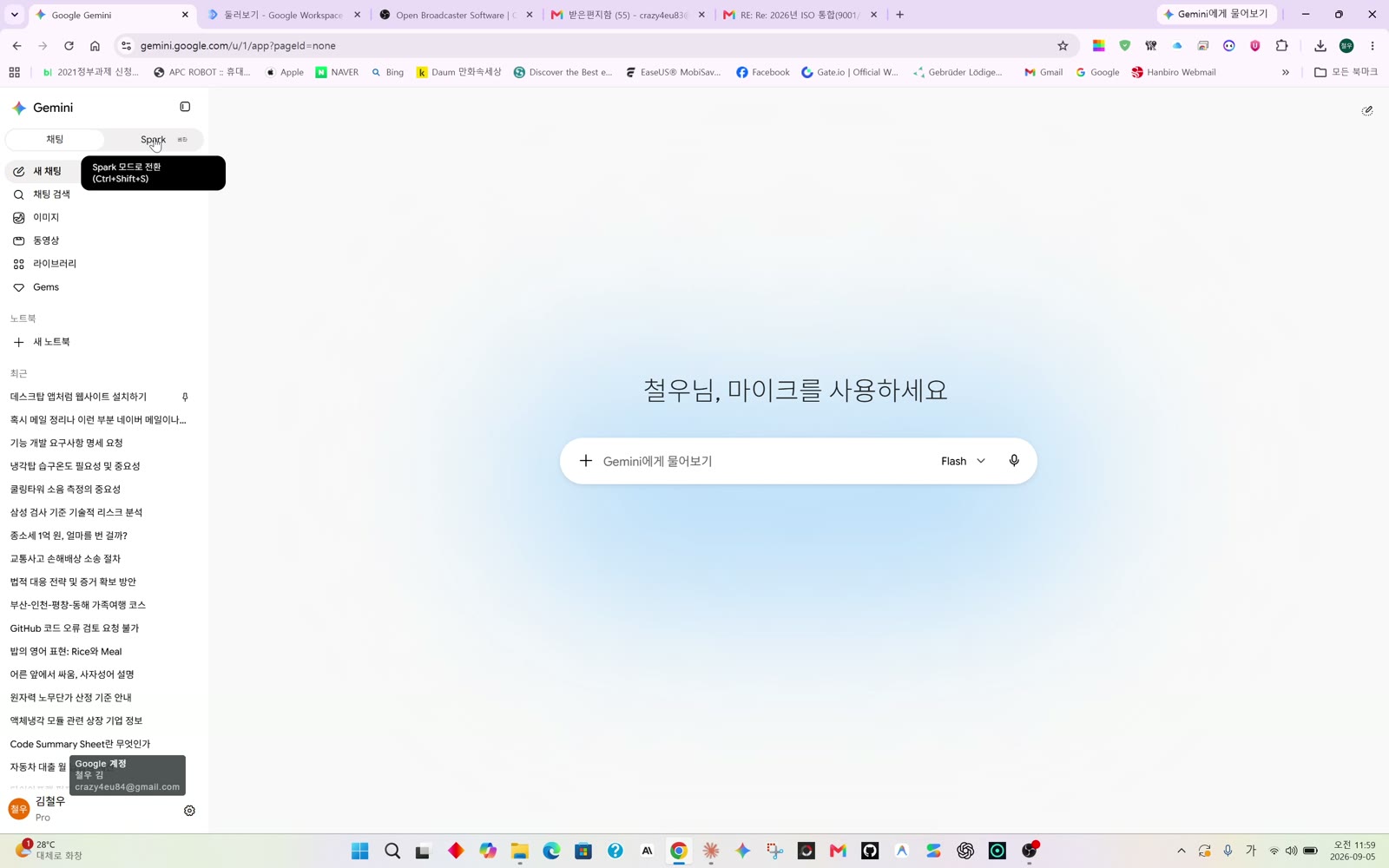
- 개인 Pro 계정으로 gemini.google.com에 들어갑니다.
- 왼쪽 위 '채팅 | Spark'에서 Spark를 켜면 화면이 Spark로 바뀝니다.
- 회사 Workspace 계정과 결제하지 않은 일반 계정에서는 아직 Spark를 쓸 수 없습니다(영상 설명).
2단계 · 할 일 물어보기 (영상 03:28)
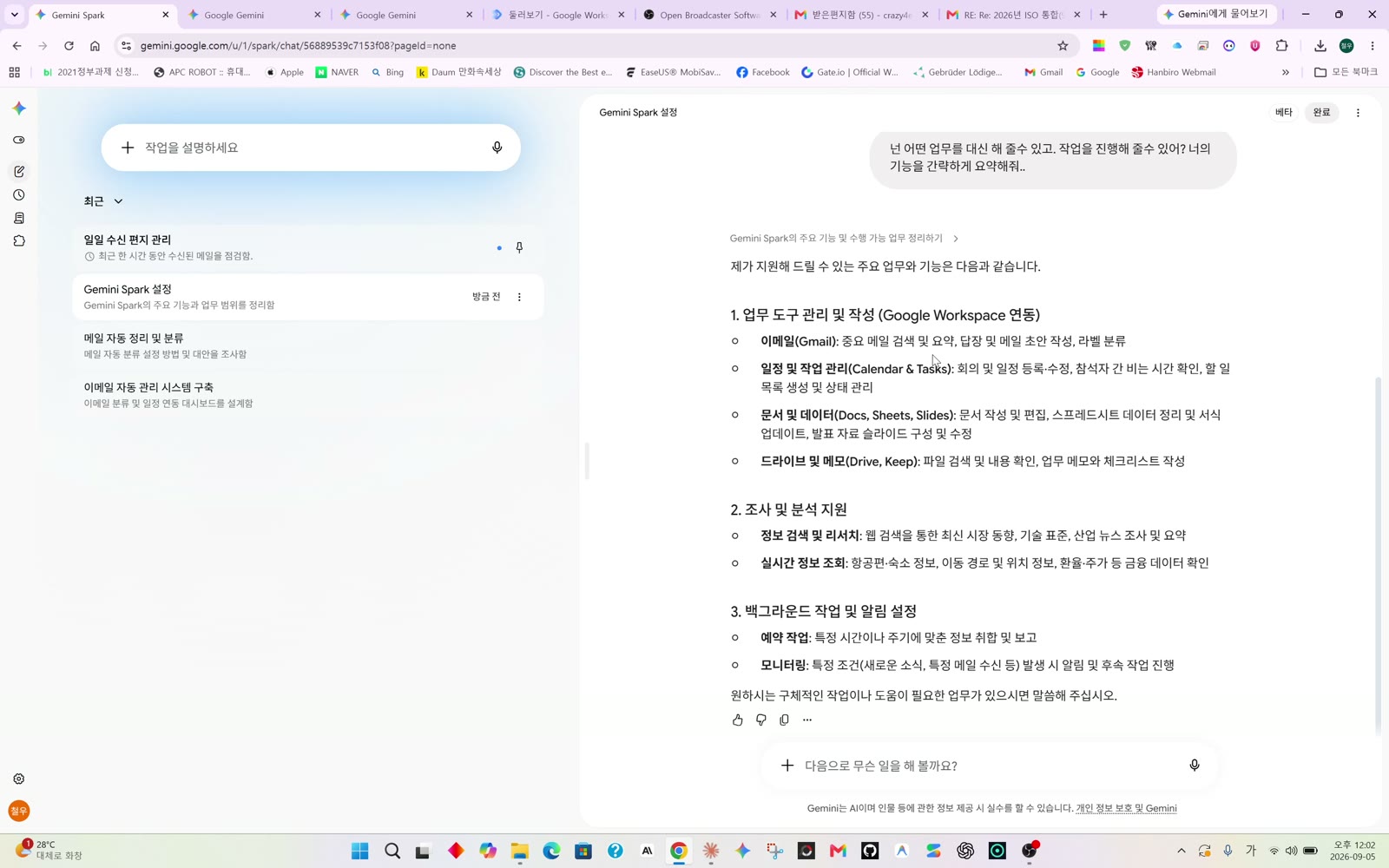
- 처음에는 "어떤 업무를 해 줄 수 있어? 기능을 간략하게 요약해 줘"처럼 Spark에게 먼저 물어봅니다.
- 답변에 나온 기능: 업무 도구 관리와 Google Workspace 연동(메일·일정·문서), Drive·Keep, 정보 조사·리서치, 예약 작업, 모니터링.
3단계 · 자동화 요청하기 (영상 05:40)
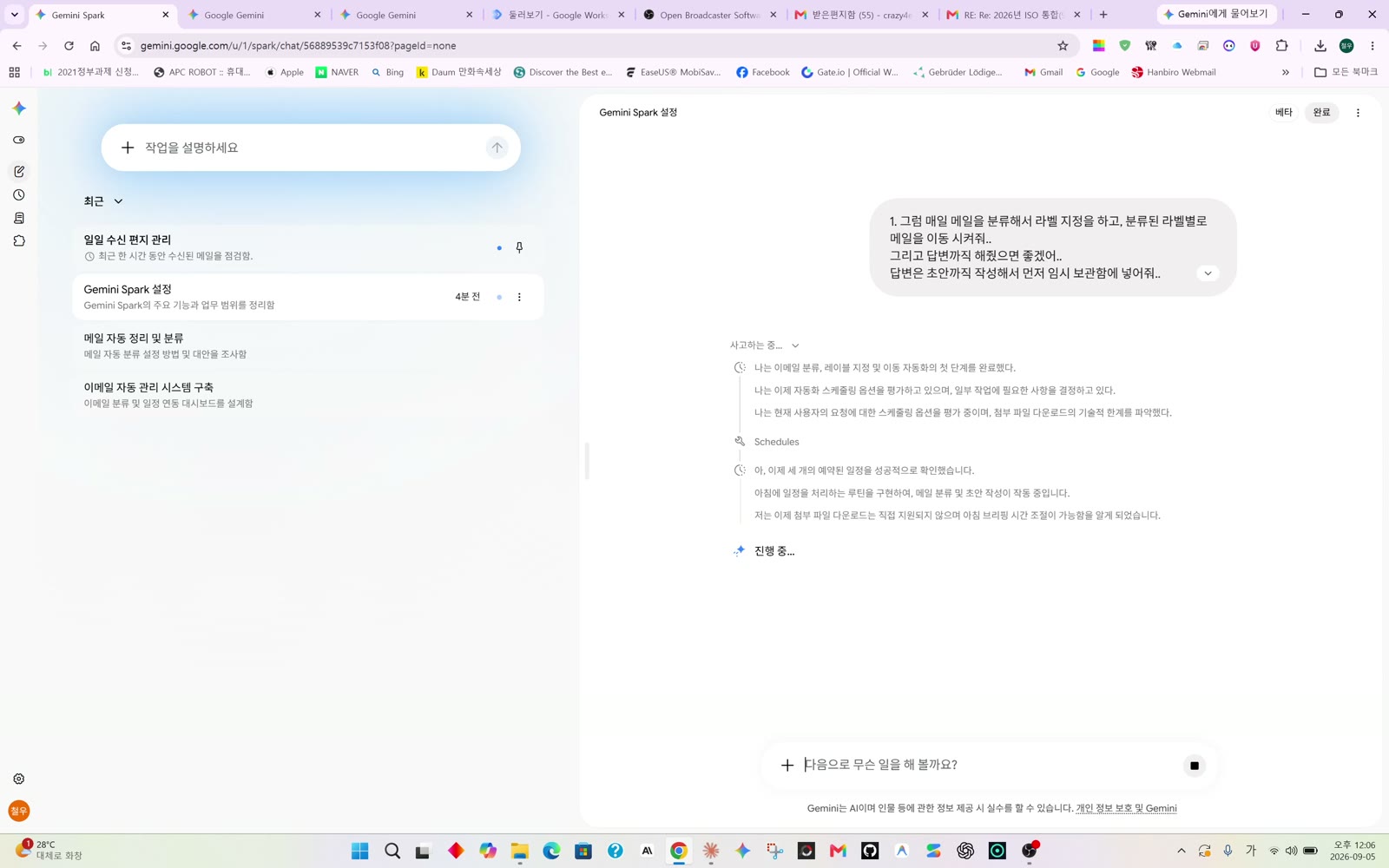
영상에서 요청한 내용(요약):
- 매일 메일을 분류해서 라벨을 지정하고 라벨별로 정리
- 답장은 바로 보내지 말고 초안부터 작성
- 일정·참석 요청 메일이 오면 Google Calendar에 저장하고 일정 관리 (등록 요청까지만 영상에 나옴)
- 회사 도메인 메일의 첨부 자료는 폴더를 만들어 내려받기
- Gemini·OpenAI·Anthropic 등의 최신 AI 뉴스와 커뮤니티 소식 조사·요약
4단계 · 첨부 저장 방법 찾기 (영상 09:37)
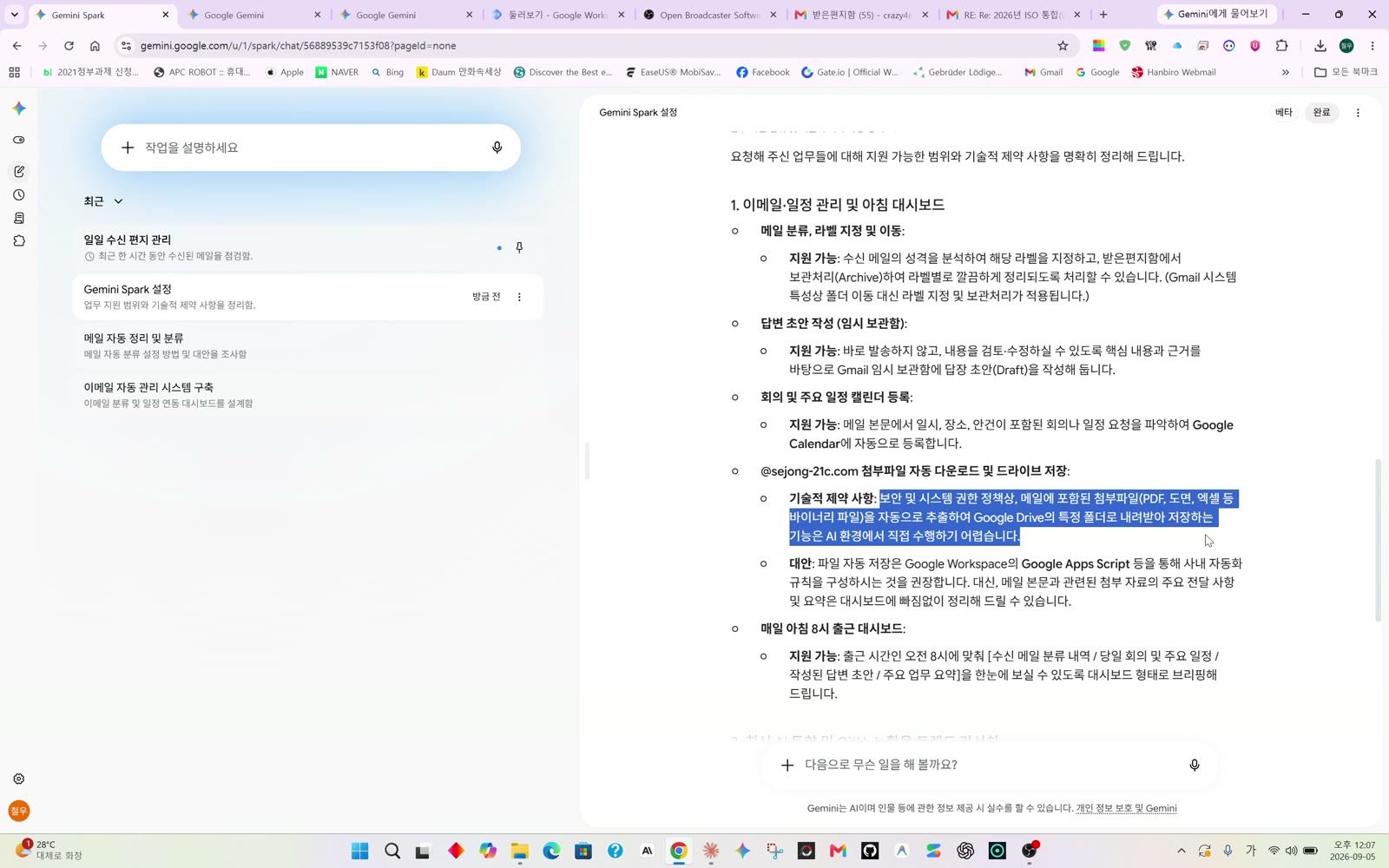
- Spark는 첨부파일을 Drive에 바로 저장하지 못하고, Google Apps Script로 자동화 규칙을 만들라고 안내합니다.
- Make·Zapier 같은 노코드 도구는 어렵다고 보고, "스크립트로 할 수 있게 알려 줘"라고 다시 물어 코드와 단계별 설명을 받습니다.
- "무슨 말인지 모르겠어. 차례대로 내가 할 일을 알려 줘"라고 하면 클릭 순서대로 다시 알려 줍니다.
5단계 · Apps Script 만들기 (영상 15:25)
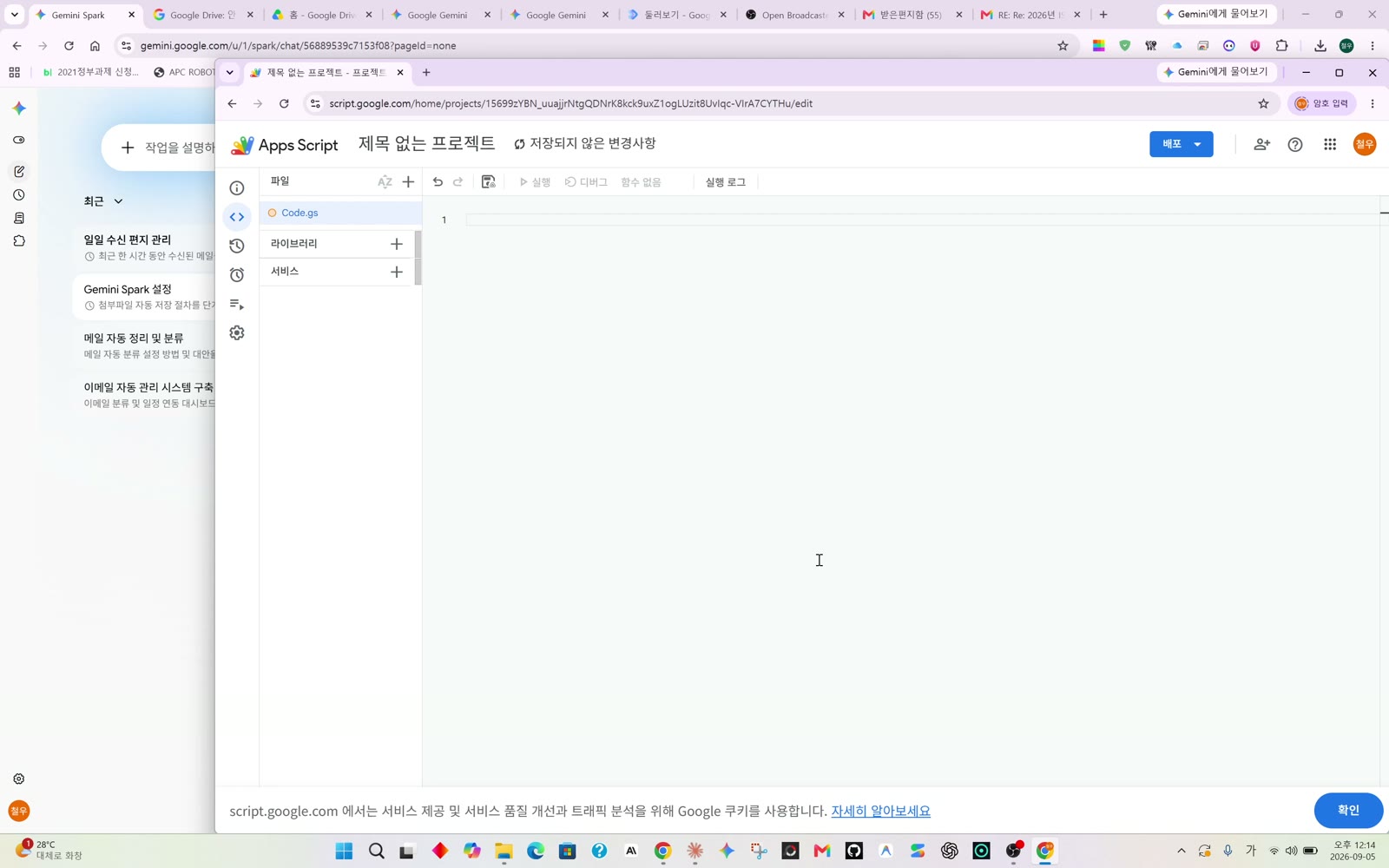
- 새 탭에서 script.google.com을 엽니다.
- 왼쪽 위 '새 프로젝트'를 누릅니다.
- 가운데 영어로 적힌 기본 코드를 모두 지우고, Gemini가 준 코드를 복사해 붙여 넣습니다(코드 상자의 복사 버튼 → Ctrl+V).
- 위쪽 디스크 모양 아이콘(또는 Ctrl+S)으로 저장합니다.
- 프로젝트 이름은 안 적어도 되고, '새 배포'도 하지 않아도 됩니다(영상에서 취소).
6단계 · 실행 · 권한 허용 (영상 18:34)
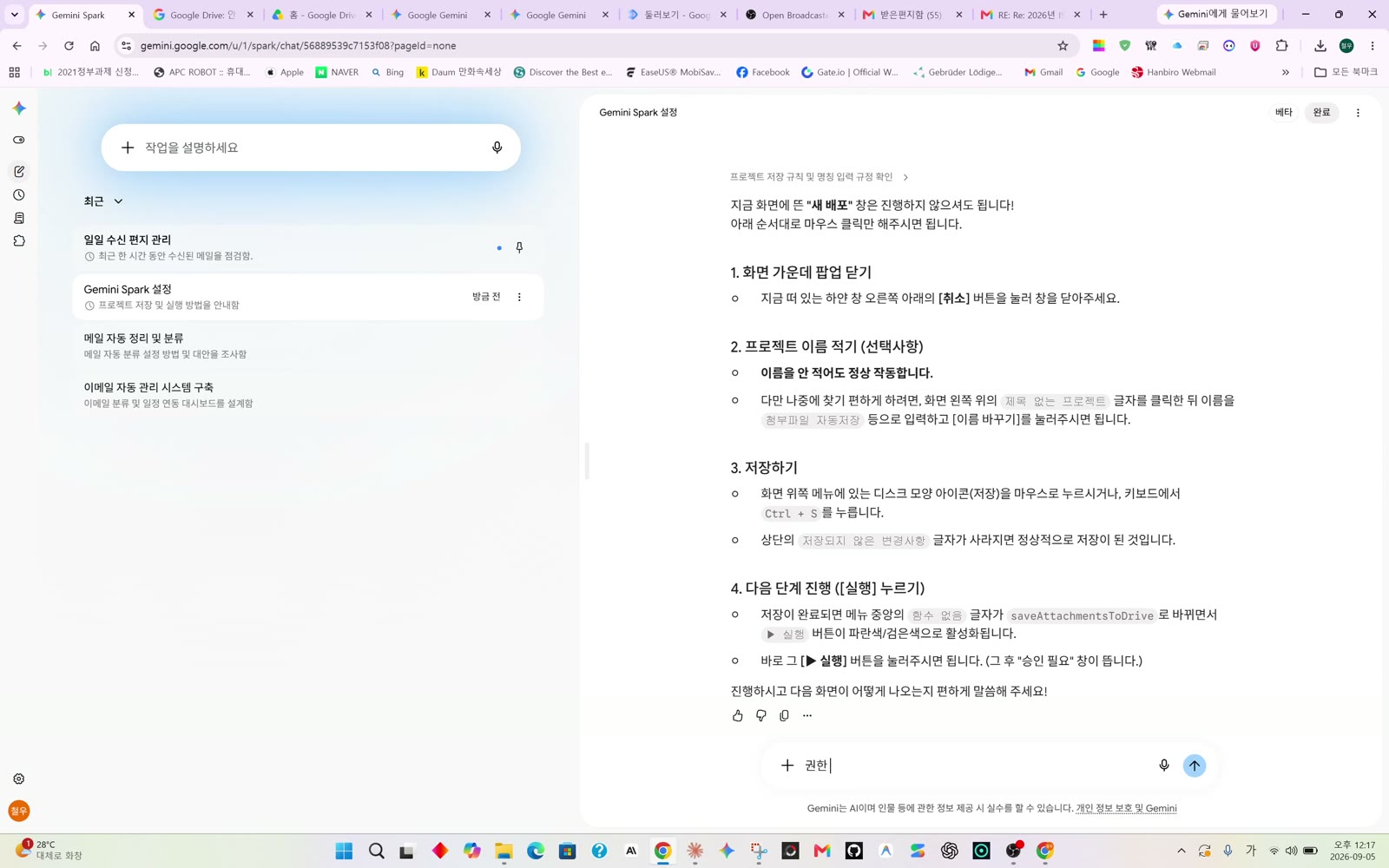
- 저장되면 함수 이름이
saveAttachmentsToDrive로 바뀝니다. 확인하고 '실행'을 누릅니다. - 권한 설정 창이 뜨면 계정을 고르고 허용합니다. Google 계정 접근을 허용하는 단계입니다.
7단계 · 트리거 설정 (영상 20:29)
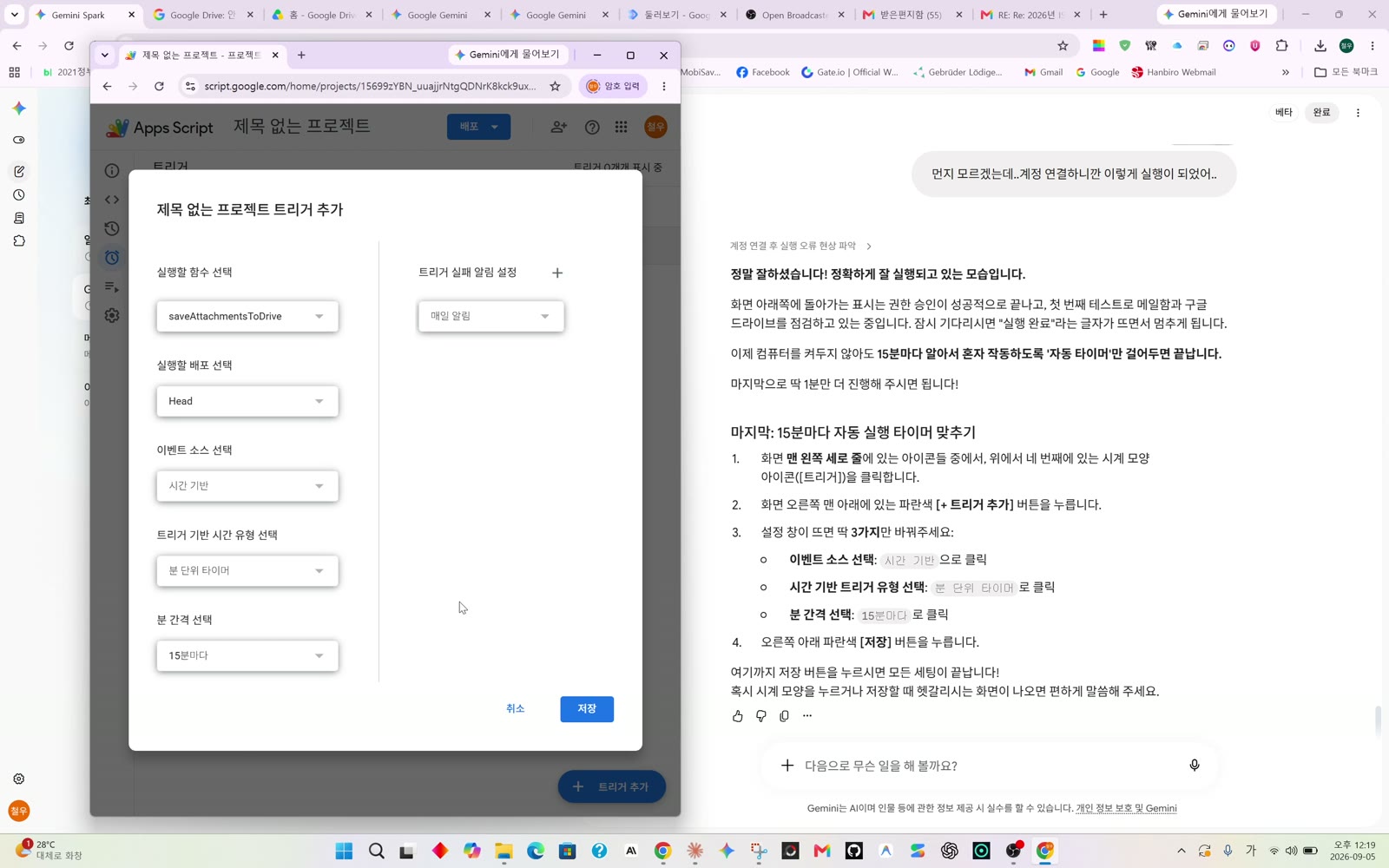
- 왼쪽 세로 아이콘 중 위에서 네 번째, 시계 모양 '트리거'를 누릅니다.
- '트리거 추가'를 누릅니다.
- 설정 창에서:
- 실행할 함수 선택:
saveAttachmentsToDrive - 이벤트 소스 선택: 시간 기반
- 트리거 기반 시간 유형 선택: 분 단위 타이머
- 분 간격 선택: 영상은 5분마다 (Gemini는 15분마다를 권함)
- 트리거 실패 알림 설정: 즉시 알림
- 실행할 함수 선택:
- '저장'을 누릅니다.
8단계 · Drive 저장 확인 (영상 23:21)
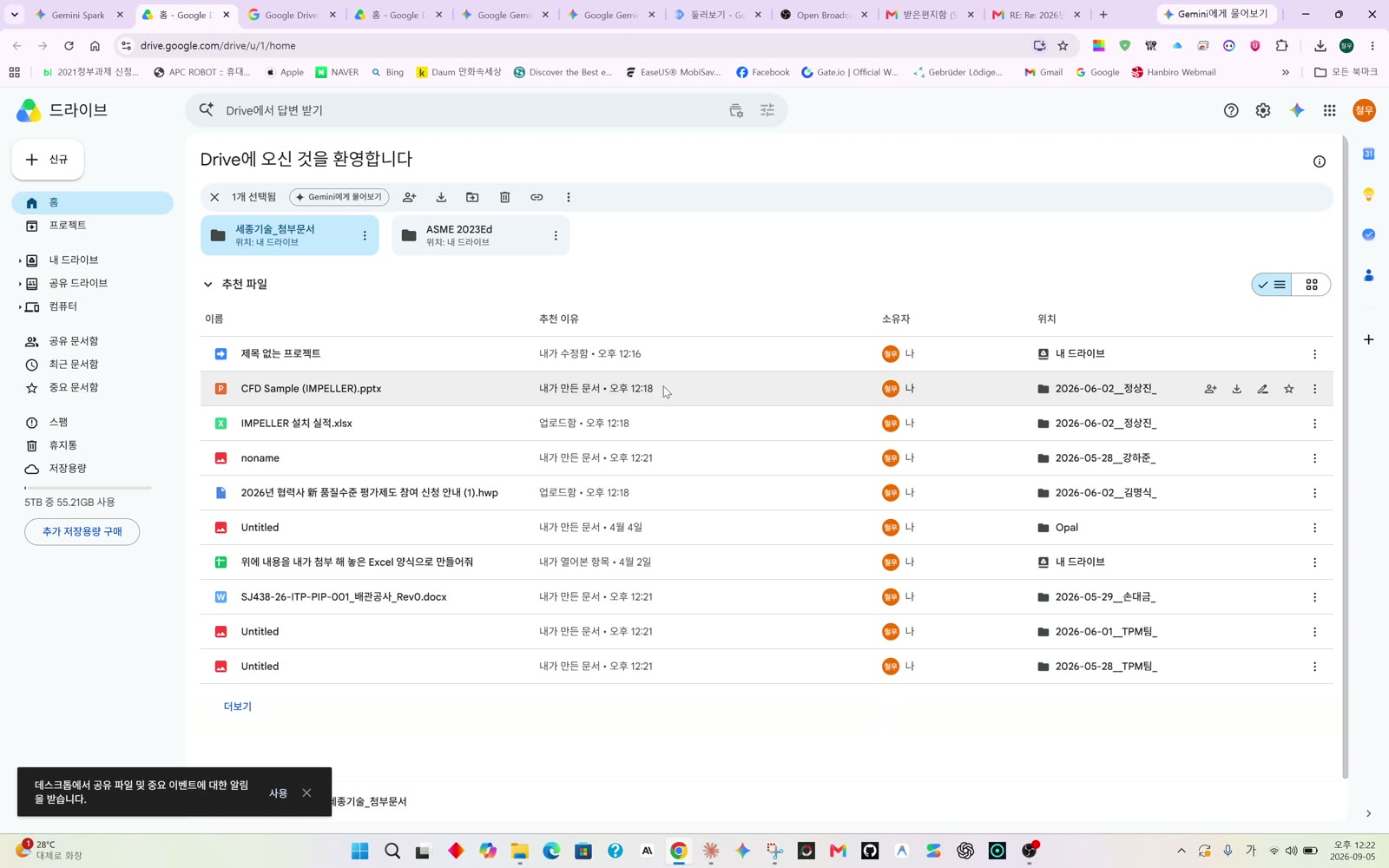
- Google Drive에
세종기술_첨부문서폴더가 생기고, 받은 첨부파일이 날짜별로 저장됩니다. - Gmail 왼쪽 메뉴에
Drive_저장완료라벨이 생깁니다(Gemini 안내).
9단계 · 출근 대시보드 보기 (영상 24:20)
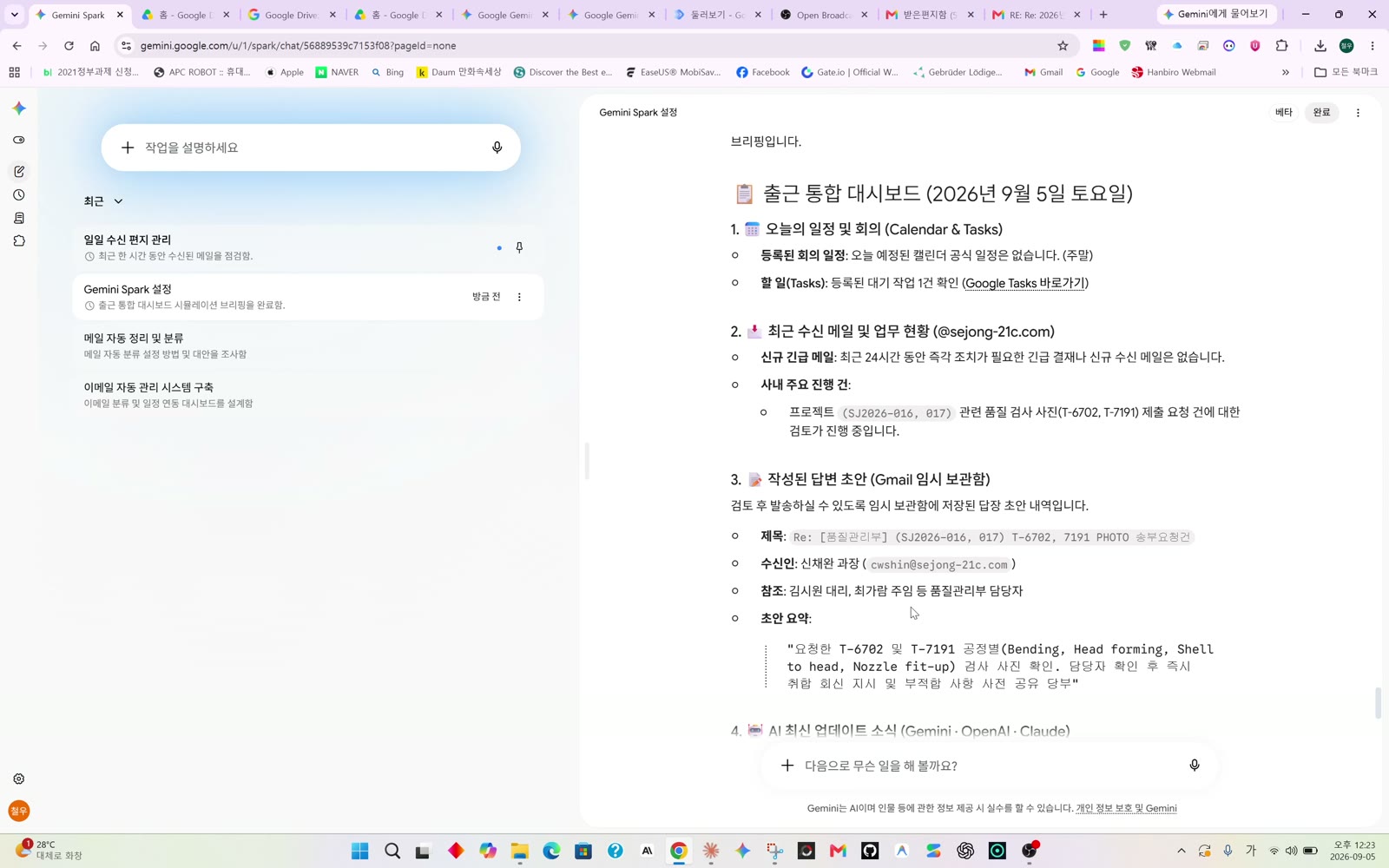
- "출근 대시보드를 미리 보여 줘"라고 하면, 아침에 받을 '출근 통합 대시보드' 모양을 바로 보여 줍니다(만드는 데 1분쯤 걸림).
- 구성: 오늘 일정, 최근 수신 메일, 답장 초안, AI 최신 소식.
10단계 · 프로젝트별 라벨 (영상 25:26)
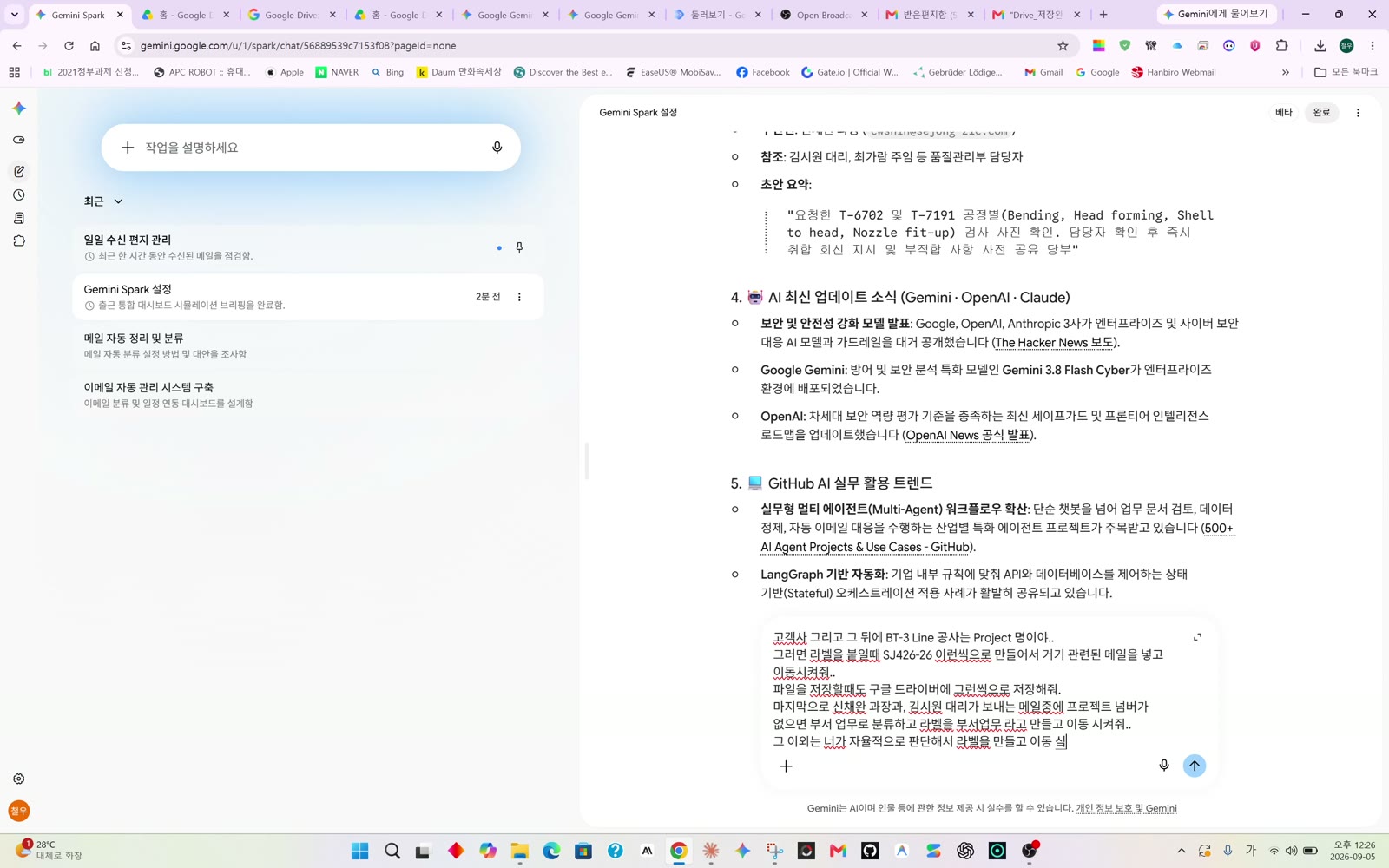
- 영상의 요청(화면 글 그대로 요약): 프로젝트 번호 뒤에 고객사와 'BT-3 Line 공사' 같은 프로젝트명이 붙으니, 라벨을
SJ426-26처럼 만들어 관련 메일을 옮기고, 파일도 Drive에 같은 방식으로 저장. 프로젝트 번호가 없는 담당자 메일은부서업무라벨로. 나머지는 Gemini가 판단해서 라벨 생성. - Gemini가 "Apps Script 코드만 바꾸면 된다"고 하면, 새 코드를 복사해 기존 코드를 모두 지우고 붙여 넣은 뒤 저장하고 '실행'을 다시 누릅니다.
11단계 · 브리핑 확인 (영상 34:28)
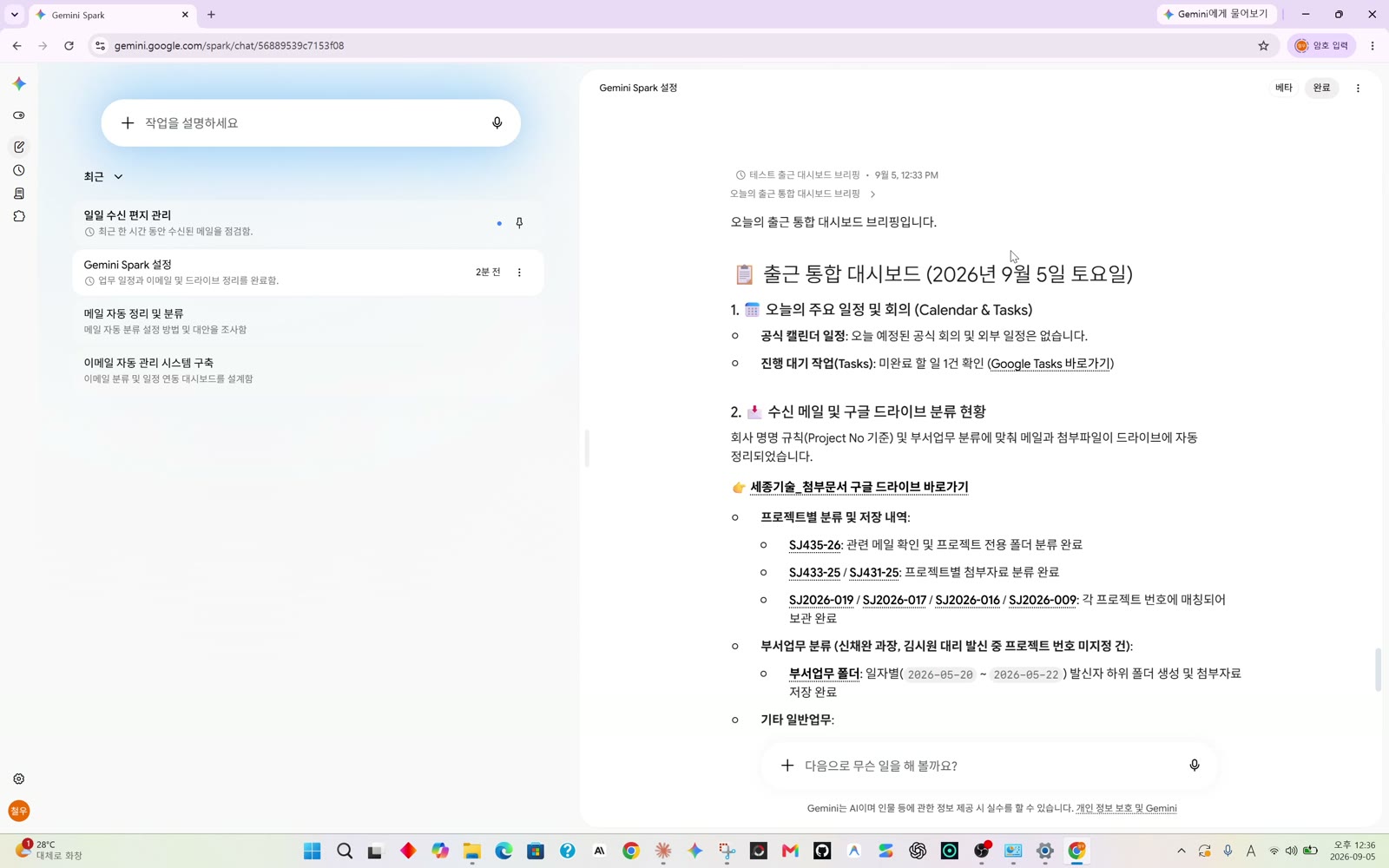
- 예약 시각이 지나면 Gemini를 열고 Spark로 들어갑니다.
- 바로 안 뜨면 '최근' 목록에서 대화를 열어야 '출근 통합 대시보드 브리핑'이 보입니다.
12단계 · 분류 오류 고치기 (영상 36:37)
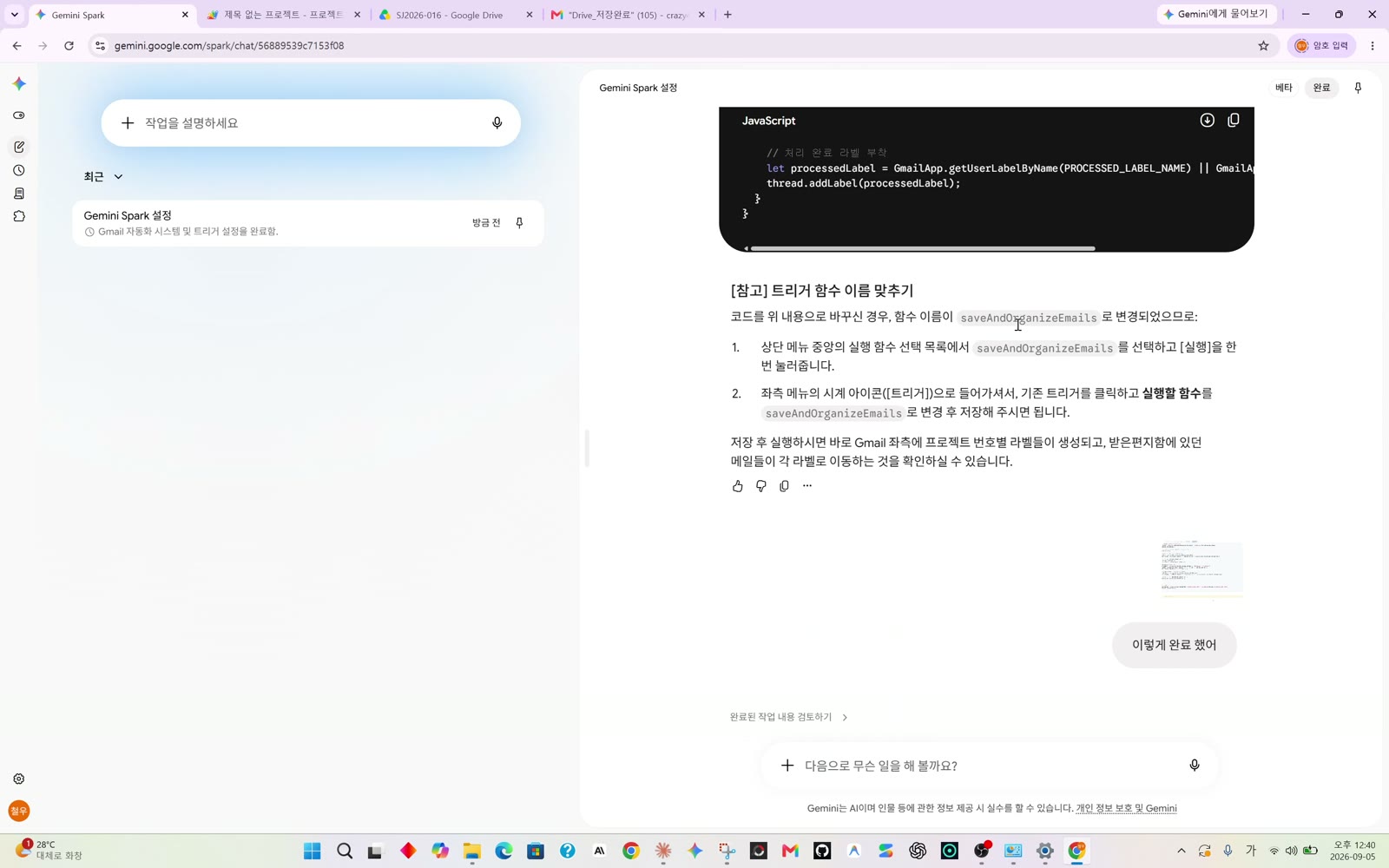
- 메일이 라벨로 이동되지 않으면 "라벨별로 이동되지 않았어. 확인해 봐"라고 묻습니다.
- 코드를 바꾸면 함수 이름이
saveAndOrganizeEmails로 바뀝니다. 트리거(시계 아이콘)에서 기존 트리거를 눌러 '실행할 함수'를saveAndOrganizeEmails로 바꾸고 저장한 뒤 '실행'을 누릅니다.
13단계 · 바로가기 만들기 (영상 41:19)
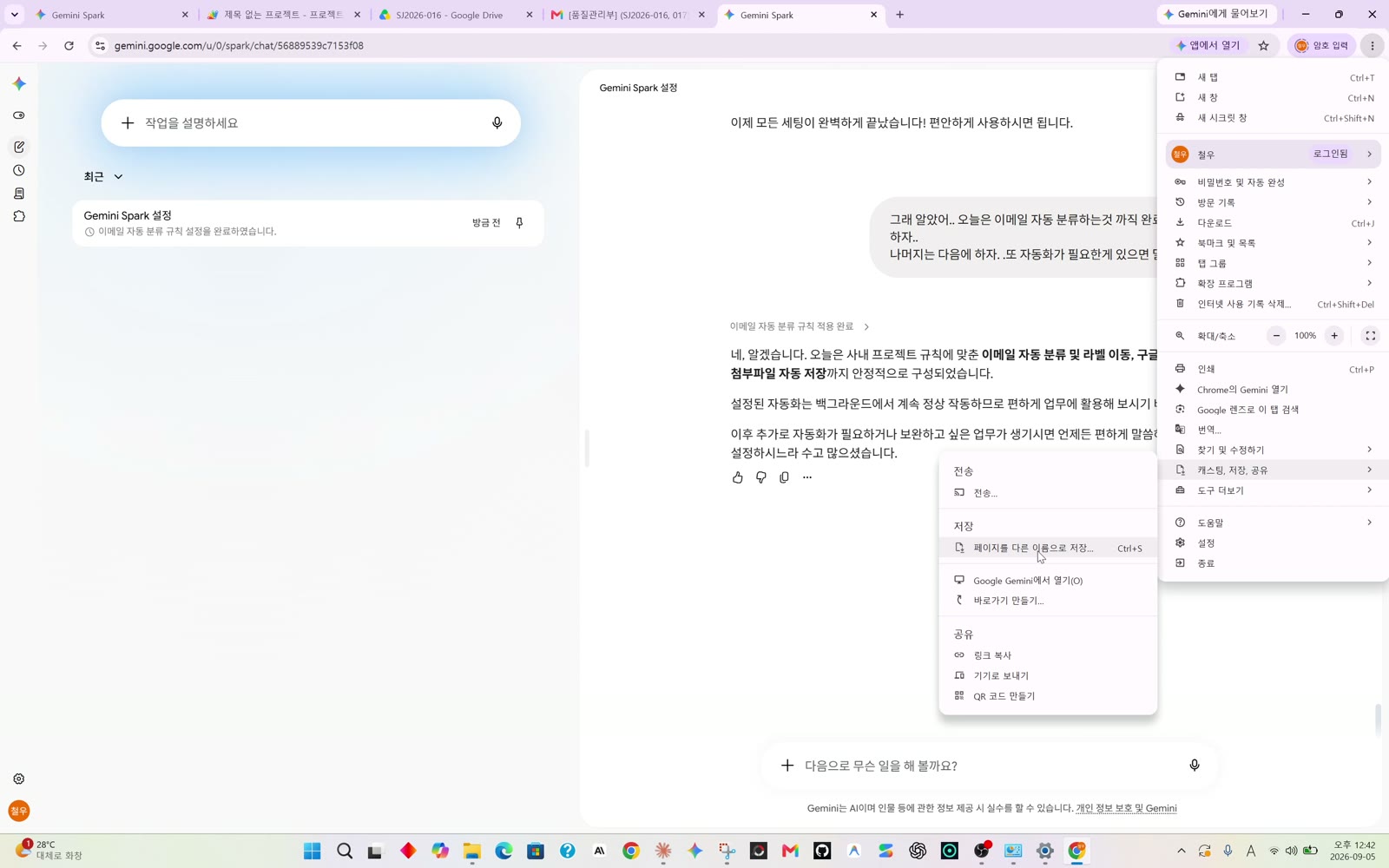
- 크롬 오른쪽 위 점 세 개 메뉴 → '캐스팅, 저장, 공유' → '페이지를 다른 이름으로 저장...'
- 저장 창에서 파일 형식 '웹페이지, 전부', 위치 '바탕 화면'으로 저장하면, 그 파일을 눌러 바로 들어갈 수 있습니다.
- 주소창 오른쪽 '앱에서 열기'로 열거나 작업 표시줄에 넣어 둘 수도 있습니다.
💡 설명
- 라벨: Gmail의 폴더 같은 표시. 메일 하나에 여러 개를 붙일 수 있고, 붙이면 왼쪽 메뉴에서 모아 볼 수 있습니다.
- 답장 초안: 보내지 않고 '임시보관함'에 저장해 둔 답장. 사람이 읽고 고친 뒤 보냅니다. AI가 엉뚱하게 보내는 일을 막기 위해 초안까지만 시킵니다.
- Apps Script: Gmail·Drive 같은 Google 앱을 자동으로 움직이는 작은 프로그램. Spark만으로는 첨부파일을 Drive에 저장할 수 없어서 필요합니다.
- 권한 허용: 스크립트가 내 Gmail·Drive를 읽고 쓰도록 허락하는 절차. 한 번 허용하면 다음부터는 묻지 않습니다.
- 트리거: 정해진 조건(여기서는 몇 분마다)에 스크립트를 저절로 실행시키는 예약 장치. 이걸 걸어야 사람이 열지 않아도 계속 저장됩니다.
- 함수 이름: 스크립트 안에서 실행할 작업의 이름. 코드를 바꿔 이름이 달라지면 트리거도 새 이름으로 맞춰야 합니다.
자주 막히는 곳
- Spark 메뉴가 안 보인다 → 결제하지 않은 일반 계정이나 회사 Workspace 계정에서는 아직 안 됩니다(영상 02:52 설명).
- script.google.com에서 "현재 파일을 열 수 없습니다"가 뜬다 → 크롬이 다른 Google 계정으로 열려 있는 것입니다. Spark를 쓰는 계정으로 열어야 합니다.
- '새 배포'를 눌러야 하나 헷갈린다 → 영상에서는 하지 않아도 동작했습니다.
- 메일이 라벨로 이동되지 않는다 → 코드를 바꾼 뒤 트리거의 '실행할 함수'를 새 함수 이름으로 바꿨는지 확인합니다(12단계).
- 같은 확인 창이 자꾸 뜬다 → 영상에서도 원인을 모르고 넘어갔습니다 [확인 필요].
- 모르는 화면이 나오면 화면을 캡처해서 Gemini에게 보여 주고 물어봅니다(영상에서 쓴 방법).
설정이 됐는지 확인하는 방법
- Drive에
세종기술_첨부문서폴더가 있고, 첨부파일이 날짜별로 쌓인다 - Gmail에
Drive_저장완료라벨과 프로젝트 번호 라벨(예:SJ426-26)이 생겼다 - Apps Script '트리거' 목록에 트리거가 있고, 실행할 함수가 지금 코드의 함수 이름과 같다
- Gemini → Spark → '최근'에서 '출근 통합 대시보드' 브리핑이 열린다
교육 후 스스로 점검
- Gemini Spark가 무엇을 자동화하는지 한 줄로 말할 수 있다
- 내 개인 Google 계정에서 Spark가 켜진다
- Apps Script를 Spark와 같은 Google 계정으로 열었다
- 트리거를 만들고, 실행할 함수가 지금 코드의 함수 이름과 같은지 확인했다
- Drive의
세종기술_첨부문서폴더에 첨부파일이 날짜별로 쌓이는 것을 봤다 - 답장은 초안까지만 만들게 하고, 보내기 전에 직접 확인한다
- 모르는 화면이 나오면 캡처해서 Gemini에게 물어봤다