AI 기초 다지기 - 3편 작업 저장과 공유
AI 기초 다지기 · 3 / 10편
© 2026 crazy4eu (cwkim83) · 강좌 자료 CC BY-NC-ND 4.0 — 맨 아래 「저작권 · 라이선스」
단계 번호는 영상 왼쪽 위 장면 이름과 같고, "영상 시각"은 편집본 기준입니다. 모르는 말은 「📖 어려운 말 사전」에서 찾아보세요.
이전 편: AI 기초 다지기 - 2편 글자로 컴퓨터에 시키기 · 다음 편: AI 기초 다지기 - 4편 AI 는 어떻게 말을 하나 · 처음으로: AI 기초 다지기 — 산초 강좌 전에 보는 10편
핵심 요약
| 항목 | 내용 |
|---|---|
| 이 편의 목표 | 이 편이 끝나면 Git 이 작업에 '세이브 기능'을 달아 주는 프로그램이고, 커밋이 세이브 한 번, 태그가 이름 붙인 세이브라는 것을 설명할 수 있습니다. 저장소와 GitHub(인터넷 저장소 창고), 올리기(push)와 받기(clone), README 와 라이선스의 뜻도 알게 됩니다. 산초 강좌의 ep5 판을 내려받아 막힌 코드와 비교하는 방법도 직접 봅니다. |
| 배우는 말 | Git · 커밋 · 태그 · GitHub |
| 길이 | 5:18 (실제 화면 시연 장면 2개) |
| 다음 편 | 다음 4편 · AI 는 어떻게 말을 하나 — LLM · 모델 · 토큰 · 프롬프트 |
3편 · 작업 저장과 공유
0단계 · 여는 말 (영상 0:05)
안녕하세요, 파이스입니다. AI 기초 다지기, 3편입니다. 산초 강좌에서는 한 편이 끝날 때마다 커밋을 하고, 태그를 붙였습니다. 오늘은 그 낯선 말들을 게임 세이브에 빗대어 쉽게 풀어 봅니다. Git과 커밋, 태그, 그리고 인터넷 저장소 GitHub까지 차례로 배우겠습니다.
1단계 · Git — 작업의 세이브 기능 (영상 0:26)
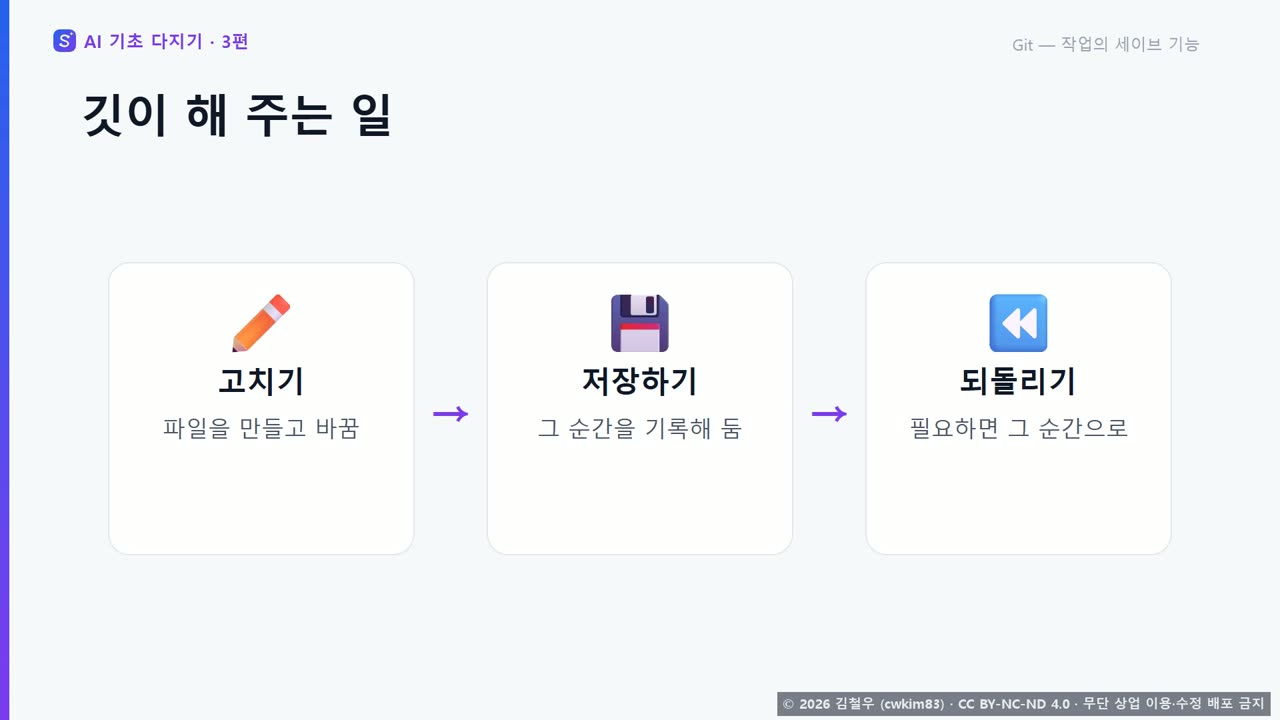
게임을 하다가 어려운 보스 앞에서 저장해 본 적 있으시죠? Git은 작업에 그런 저장 기능을 달아 줍니다. Git은 폴더 안의 변화를 단계마다 기록해 두는 프로그램이에요. 잘못 고쳐도 저장해 둔 단계로 언제든 돌아갈 수 있습니다. Git은 내 컴퓨터 안에서 혼자서도 쓸 수 있어서, 인터넷이 없어도 됩니다. 그래서 산초 강좌는 아무것도 만들기 전에 Git부터 켜 두고 시작했어요.
2단계 · 커밋 — 세이브 한 번 (영상 0:53)
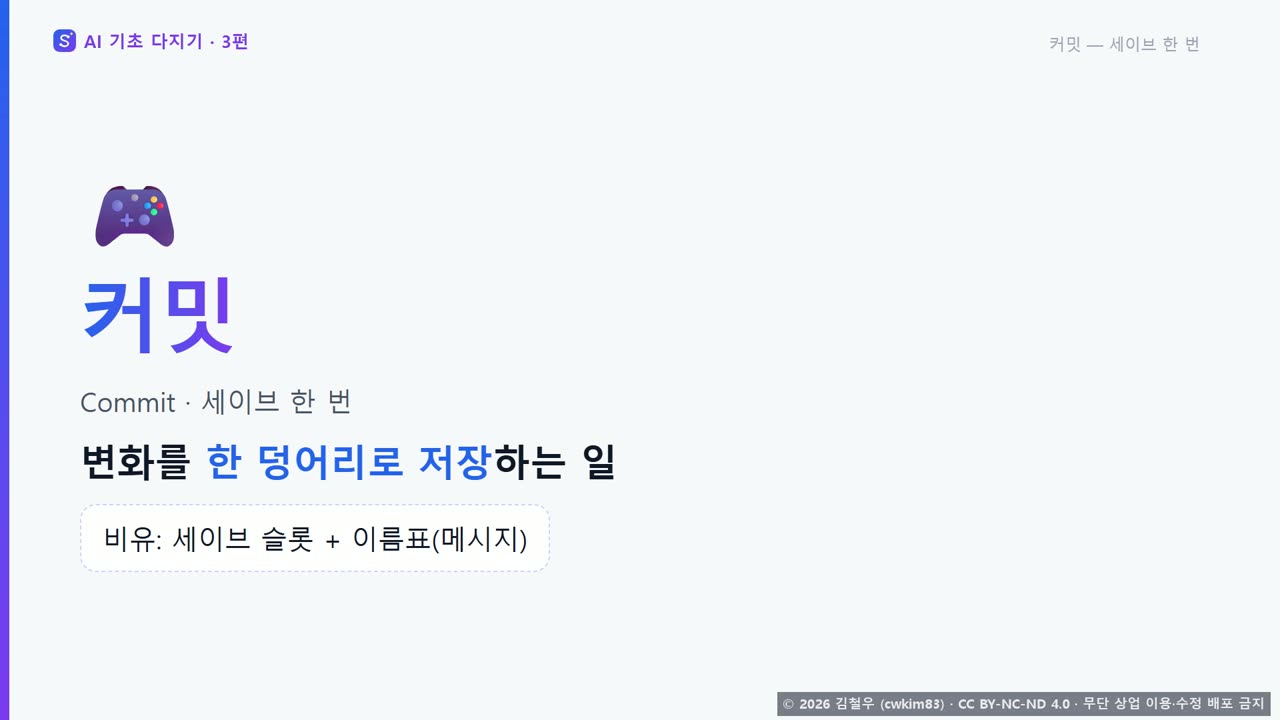
세이브 한 번을 커밋이라고 부릅니다. 지금까지의 변화를 한 덩어리로 저장하는 일이에요. 저장할 때는 메시지를 한 줄 남깁니다. 세이브 슬롯에 붙이는 이름이죠. 이것저것 한꺼번에 고치고 저장하기보다, 일 하나를 끝낼 때마다 저장하는 편이 좋아요. 산초에서는 무엇을 왜 바꿨는지를 한국어로 적게 했습니다. 나중에 읽으면 작업 일지가 돼요. 커밋은 차곡차곡 쌓이기 때문에, 목록만 봐도 작업이 어떤 순서로 자랐는지 한눈에 보입니다.
3단계 · 태그 — 이름 붙인 세이브 (영상 1:25)
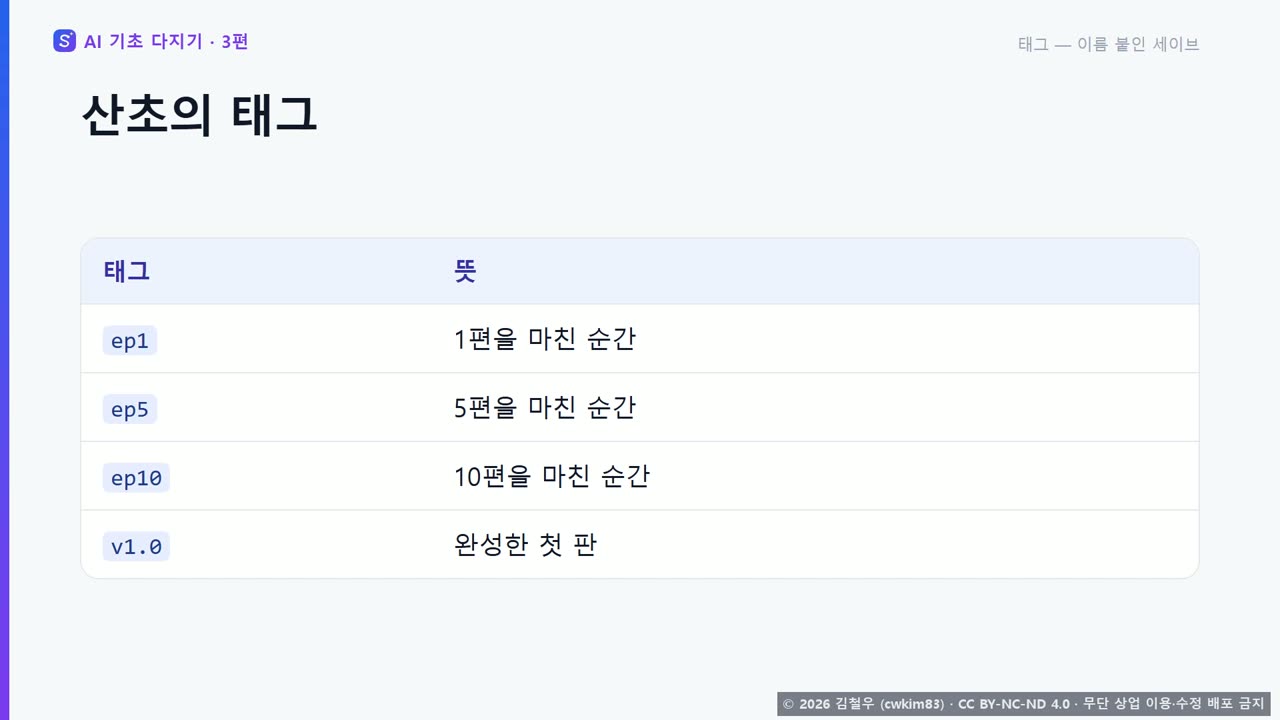
세이브가 쉰 개가 넘으면, 어느 것이 어느 시점인지 찾기 어렵습니다. 그래서 이름표를 붙여요. 이름을 붙여 둔 세이브가 태그입니다. 산초에서는 편마다 ep1부터 ep10까지 붙였어요. 완성한 판에는 v1.0이라는 이름을 붙였습니다. 세이브 번호는 알아보기 어렵지만, ep5 같은 이름은 누구나 한눈에 알아봅니다. ep5 태그를 열면, 5편을 마친 그 순간의 코드가 그대로 나옵니다.
4단계 · 저장소와 GitHub (영상 1:57)
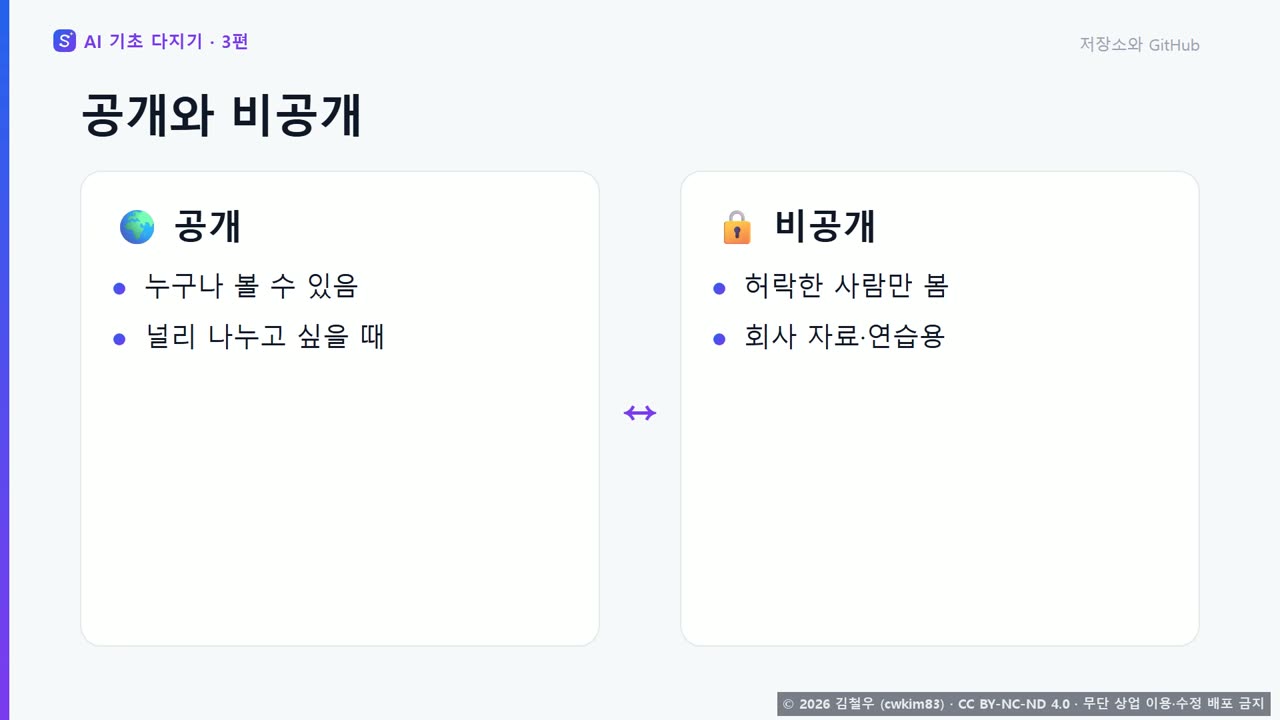
Git이 변화를 기록하는 폴더 하나를 저장소라고 합니다. 작업 폴더에 기록 서랍이 붙은 셈이에요. 이 저장소를 인터넷에 통째로 올려 두는 서비스가 GitHub입니다. 사진을 클라우드 앨범에 올려 두듯, 작업을 인터넷 창고에 맡겨 두는 거예요. 공개로 두면 누구나 볼 수 있고, 비공개로 두면 허락한 사람만 볼 수 있습니다. 회사에서는 비공개로 두고, 같이 일하는 사람만 초대해서 함께 쓰는 경우가 많습니다.
5단계 · 올리기 · 받기 · 안내문 · 사용 허가서 (영상 2:27)
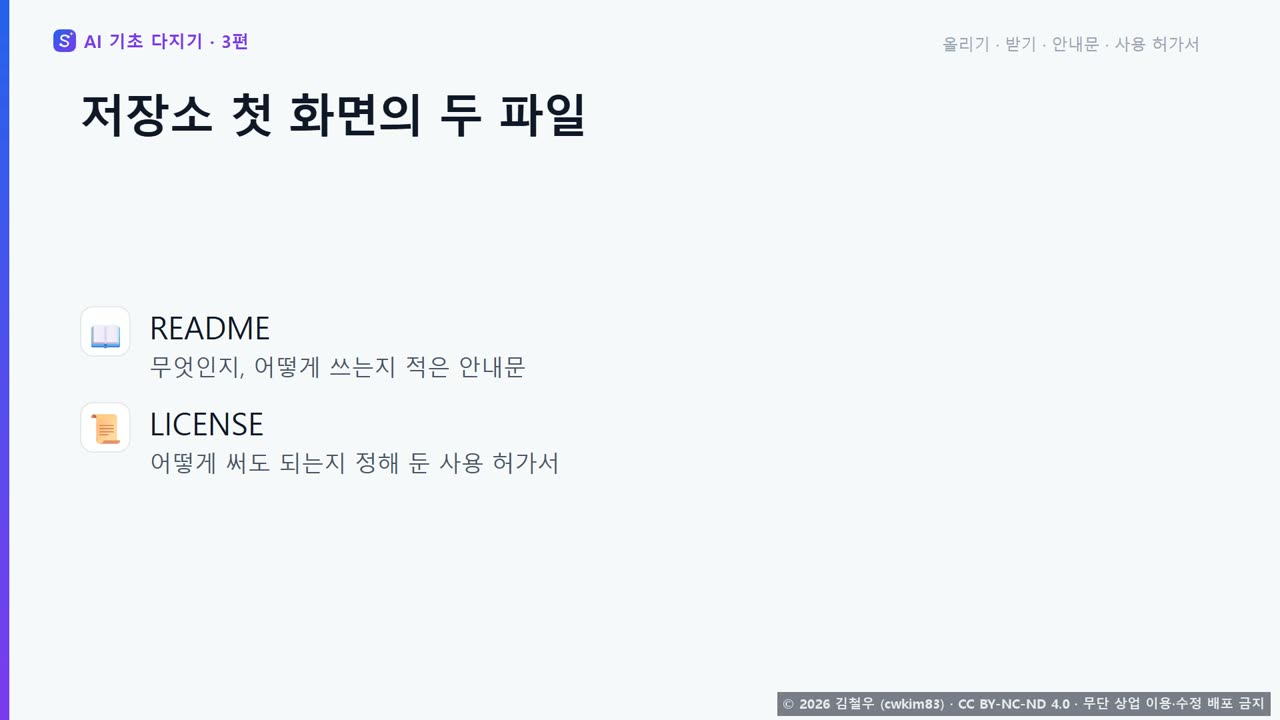
내 컴퓨터의 저장소를 GitHub로 보내는 일은 push, 올리기라고 부릅니다. 반대로 GitHub의 저장소를 내 컴퓨터에 통째로 복사하는 일은 clone, 받기라고 해요. 클론으로 받은 폴더는 내 컴퓨터의 평범한 폴더처럼 열어 볼 수 있습니다. 저장소 첫 화면에는 보통 README라는 설명서가 있습니다. 무엇인지, 어떻게 쓰는지 적힌 안내문이에요. LICENSE 파일은 이 코드를 어떻게 써도 되는지 정해 둔 사용 허가서입니다.
6단계 · 시연 ① 깃허브 저장소와 커밋 기록 (영상 2:57) 🎬
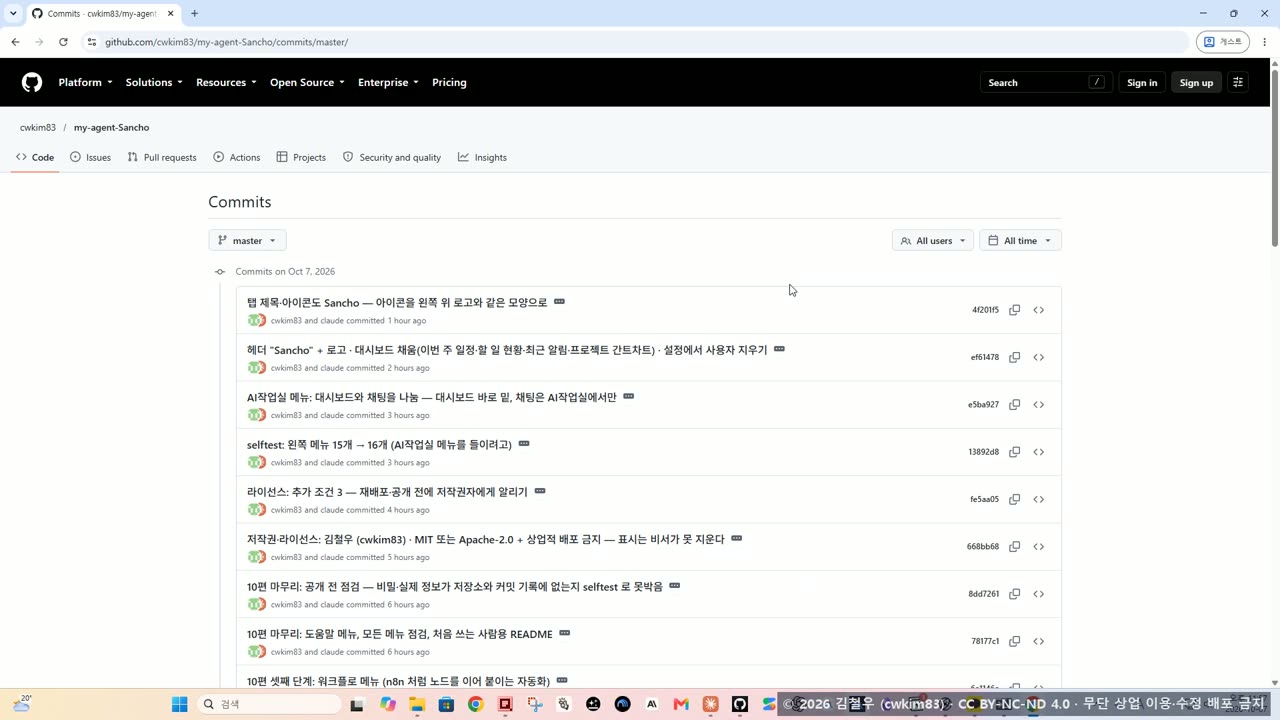
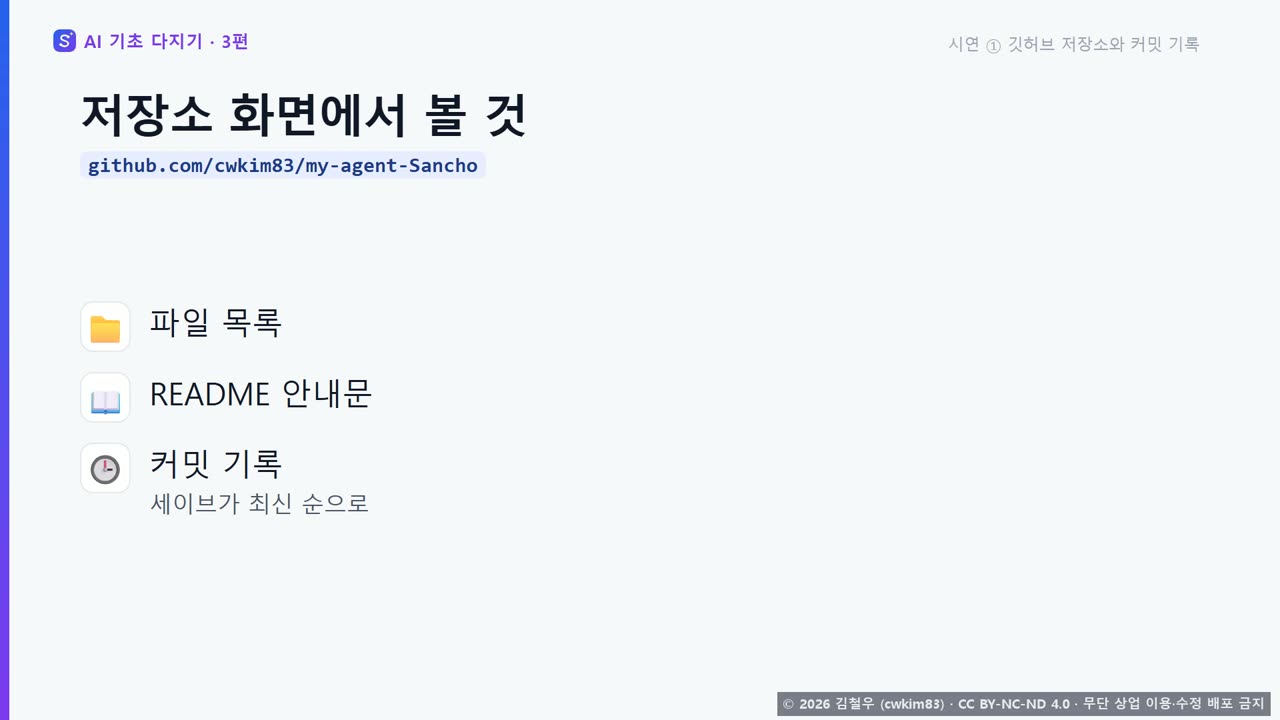
시연입니다. 브라우저로 GitHub 의 my-agent-Sancho 저장소를 열었습니다. 산초 폴더의 파일 목록이 보이고, 아래에는 README 안내문이 그대로 나옵니다. 커밋 기록(Commits)을 눌러 보면, 세이브 기록이 최신 순서로 줄지어 있습니다. 메시지마다 무엇을 왜 바꿨는지 한국어로 적혀 있어요. 작업 일지를 읽는 것과 같습니다. 아래로 내리면 더 오래된 기록이 계속 이어집니다.
7단계 · 시연 ② 태그 보기와 ZIP 내려받기 (영상 3:25) 🎬
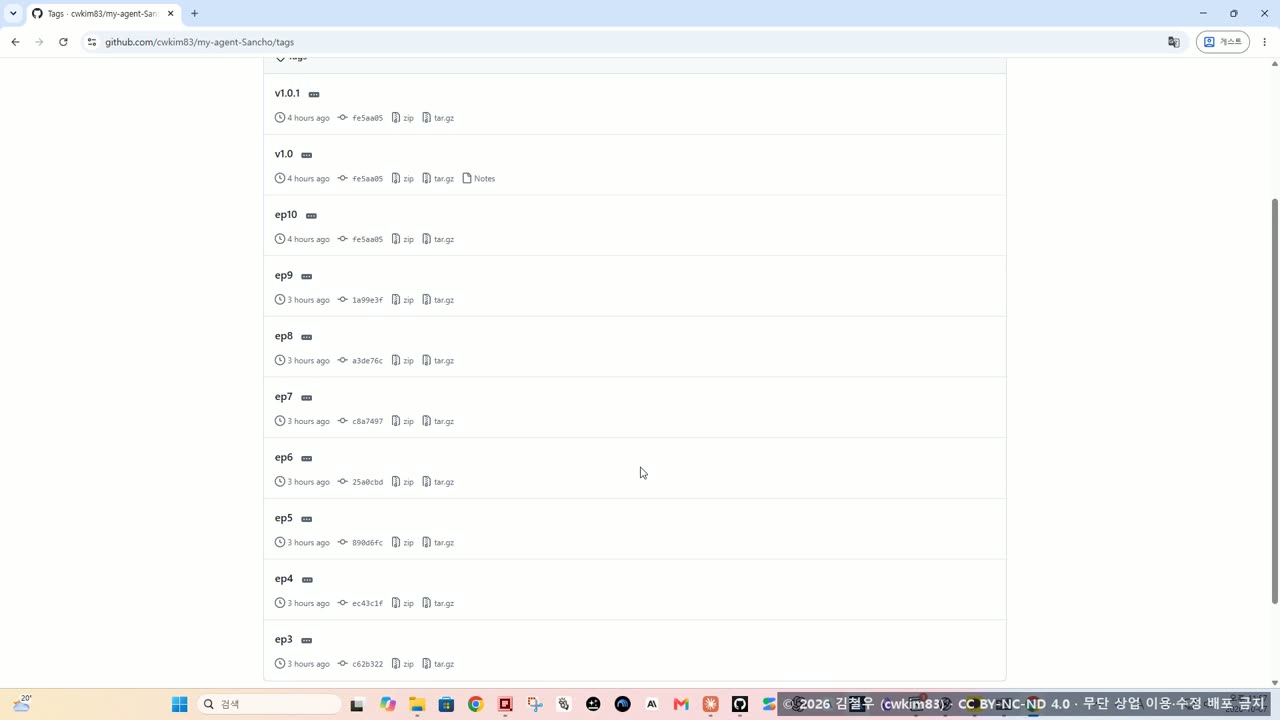
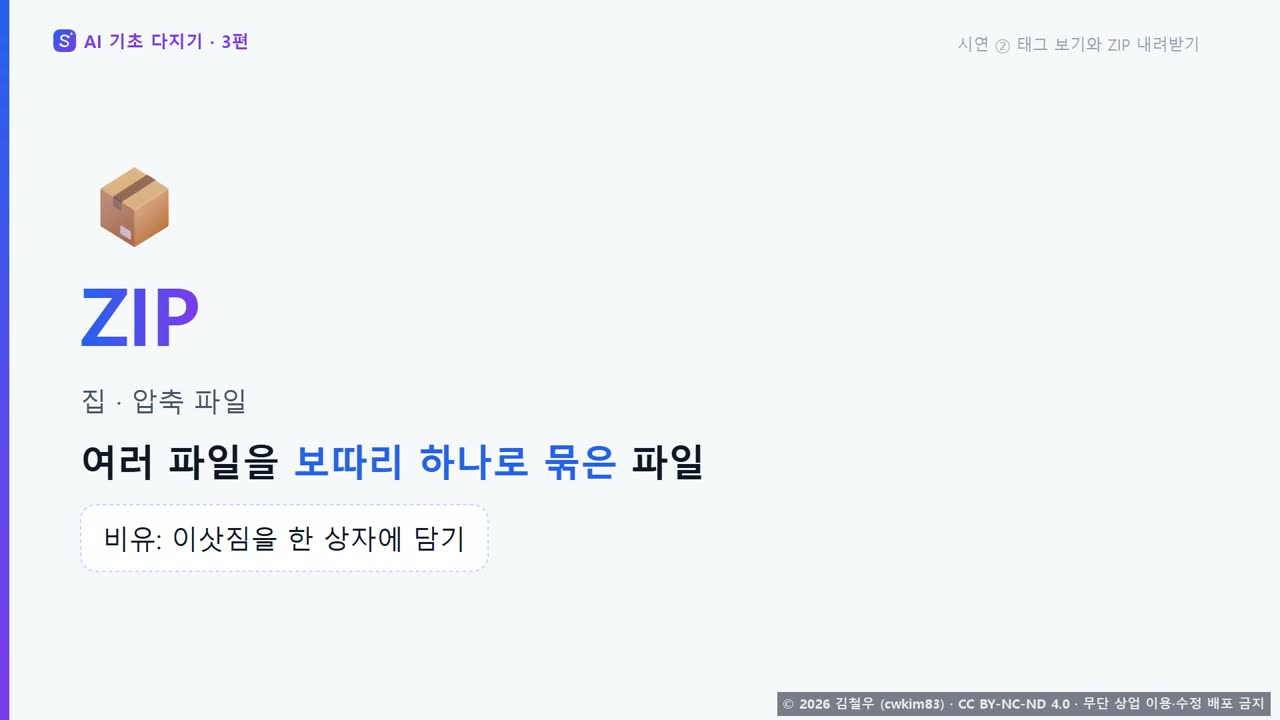
이제 태그 목록을 봅니다. 저장소 첫 화면의 "12 Tags" 를 누르면 이렇게 나와요. v1.0 과 ep10 부터 ep1 까지, 이름 붙인 세이브가 줄지어 있습니다. 태그마다 zip 링크가 있어서, 그 판을 통째로 받을 수 있어요. ep5 판을 열면, 5편을 마친 순간의 파일들로 화면이 바뀝니다. 초록색 Code 버튼의 Download ZIP 으로도 같은 판을 받을 수 있습니다. ZIP 파일은 여러 파일을 보따리 하나로 묶은 압축 파일이고, 내 코드가 막혔을 때 나란히 비교하기 좋아요.
8단계 · 되돌리기와 조심할 것 (영상 4:03)
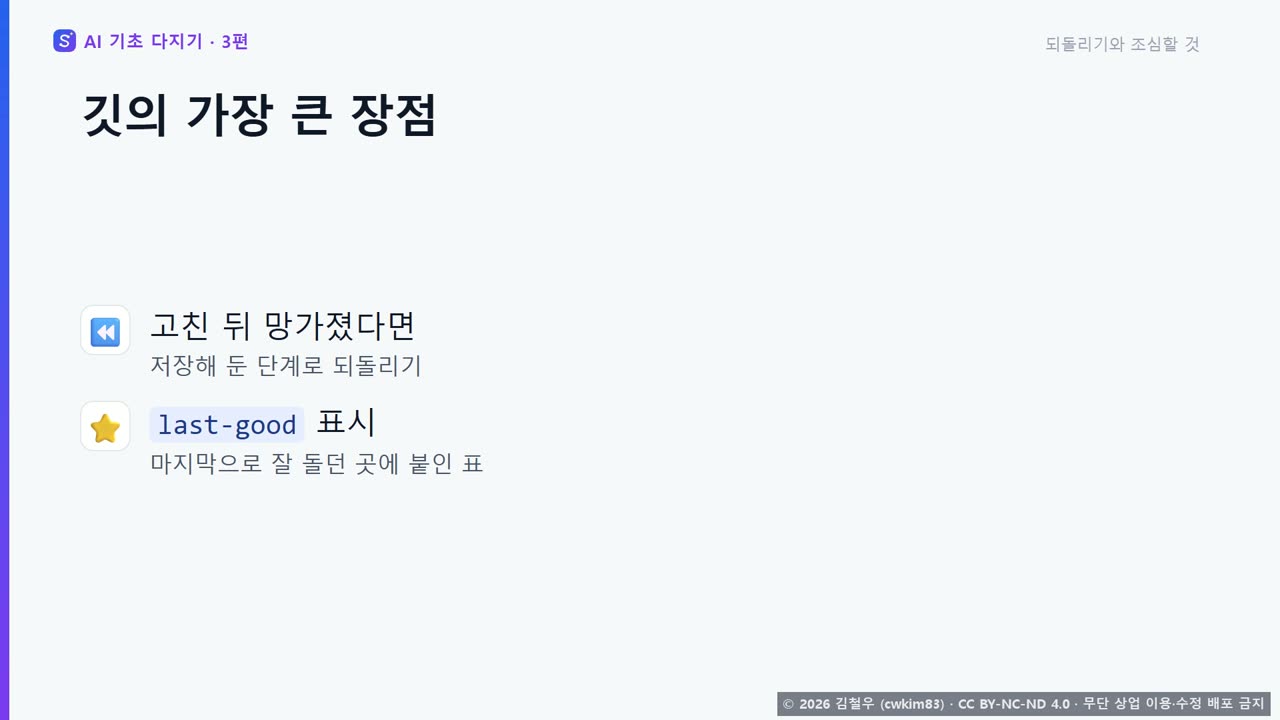
Git의 가장 큰 장점은 되돌리기입니다. 고친 뒤에 망가졌다면, 저장해 둔 단계로 돌아가면 돼요. 되돌리기가 있으니, 비서가 코드를 마음껏 고쳐도 지나치게 겁낼 필요가 없습니다. 산초 강좌의 last-good 표시도 같은 생각입니다. 마지막으로 잘 돌았던 곳에 표를 붙여 둔 거예요. 다만 조심할 점이 있습니다. GitHub에 올리면 비밀번호나 키도 함께 올라갈 수 있어요. 그래서 산초는 처음부터 data 폴더를 올리지 않기로 정해 두었습니다.
9단계 · 정리 (영상 4:37)
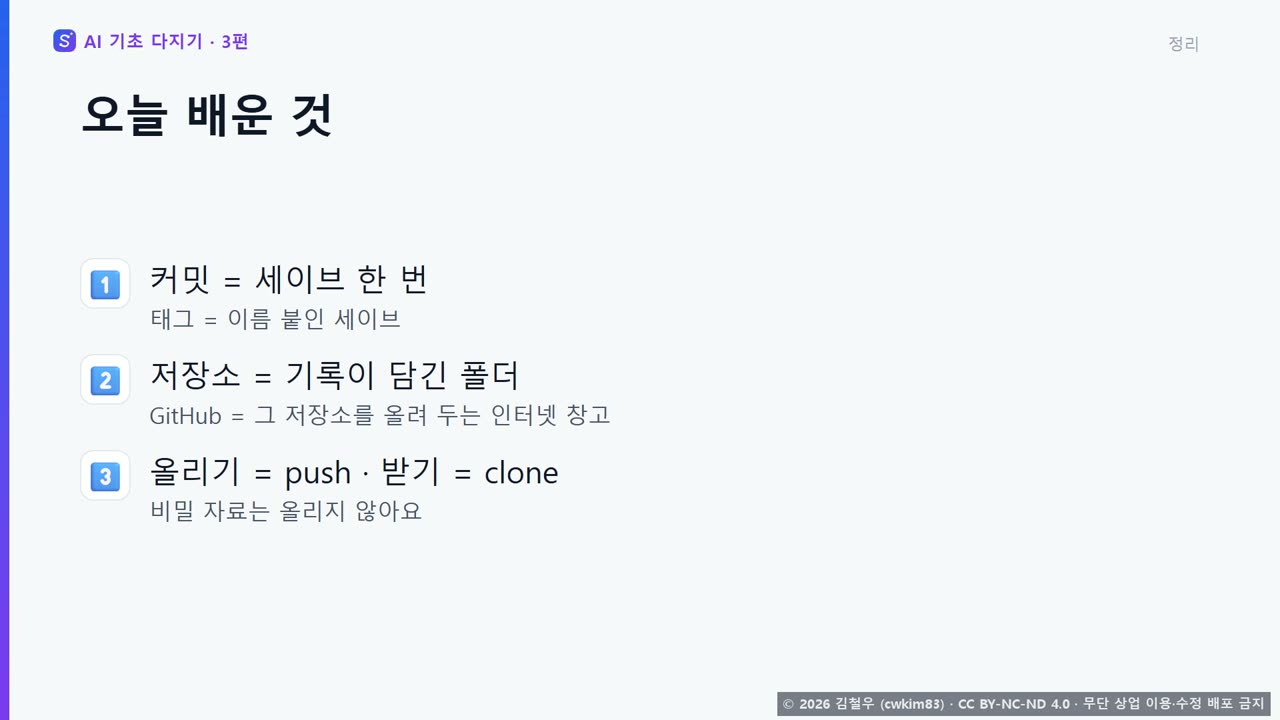
오늘 배운 것을 세 줄로 정리합니다. 하나, 커밋은 세이브 한 번이고 태그는 이름 붙인 세이브입니다. 둘, 저장소는 기록이 담긴 폴더이고, GitHub는 그 저장소를 올려 두는 인터넷 창고예요. 셋, 올리기는 push, 받기는 clone이고, 비밀 자료는 올리지 않습니다. 산초 1편의 장면 11에서 커밋과 ep1 태그를 만들었고, 10편에서 v1.0으로 완성했습니다. 다음 4편에서는 AI가 말하는 원리, LLM을 배웁니다. 감사합니다.
💡 이 편의 어려운 말
- 되돌리기 (rollback / revert): 잘못된 변경을 이전의 멀쩡한 상태로 돌리는 일이에요. Git 으로 앞 단계로 돌아가거나, 산초처럼 '정상이던 마지막 버전'으로 되돌려 다시 켜기도 합니다.
- 라이선스 (license): 만든 사람이 '이 자료를 어디까지 써도 되는지' 밝히는 사용 허락 조건이에요. 산초 강좌 영상·글에는 '저작자 표시·비영리·변경 금지'(CC BY-NC-ND 4.0) 조건이 적혀 있습니다.
- 리비전 (revision (Rev)): 문서나 공정표의 저장된 판(Rev)이에요. 'Rev 저장'을 눌러 두면 나중에 그 판으로 되돌릴 수 있어서 Git 의 커밋과 닮았습니다.
- 브랜치 (branch): 작업 기록의 갈래예요. 본 줄기는 그대로 두고 따로 보관하거나 시험하고 싶은 변경을 갈래에 둡니다. 산초의 감시자는 망가진 변경을 보존용 브랜치에 남겨 둡니다.
- 저장소 (repository (repo)): Git 이 작업 기록(커밋)을 모아 두는 폴더예요. 산초 강좌의 코드는 GitHub 의 my-agent-Sancho 저장소에 있고, 2편처럼 '자료를 모아 두는 곳'이라는 일반적인 뜻으로 쓰일 때도 있습니다.
- 커밋 (commit): Git 에서 지금까지의 작업을 한 번 저장하는 일, 또는 그렇게 저장된 한 시점이에요. 게임의 세이브 포인트와 같고, '왜 바꿨는지' 메모를 함께 남깁니다.
- 태그 (tag): 특정 커밋에 붙이는 이름표예요. 산초 강좌는 편마다 ep1 … ep10, v1.0 태그를 붙여 두어서, 막히면 그 편의 완성본을 찾아볼 수 있습니다.
- Git: 작업을 단계마다 저장해 두는 프로그램이에요. 게임의 세이브 파일처럼 잘못되면 앞 단계로 돌아갈 수 있습니다.
- GitHub: Git 저장소를 인터넷에 올려 두는 웹 서비스예요. 공개해 두면 누구나 볼 수 있고, 산초 강좌의 코드도 여기서 받아 볼 수 있습니다.
- push: 내 컴퓨터 Git 저장소의 변경을 GitHub 같은 인터넷 저장소로 올리는 일이에요. 반대로 내려받는 일은 clone·pull 이라고 부릅니다.
- README: 저장소 맨 앞에 두는 '사용 설명서' 글(
README.md)이에요. 무엇인지, 어떻게 설치하고 쓰는지, 라이선스는 무엇인지 처음 보는 사람을 위해 적습니다.
자주 막히는 곳
- 커밋과 태그가 헷갈려요. → 커밋은 세이브 한 번, 즉 지금까지의 변화를 한 덩어리로 저장하는 일입니다. 태그는 그중 하나에 이름을 붙여 둔 세이브예요. 세이브가 쉰 개가 넘으면 찾기 어려워서 이름표를 붙이고, 산초에서는 편마다 ep1부터 ep10까지, 완성한 판에는 v1.0 을 붙였습니다.
- push 와 clone 이 헷갈려요. → push(올리기)는 내 컴퓨터의 저장소를 GitHub 로 보내는 일이고, clone(받기)은 반대로 GitHub 의 저장소를 내 컴퓨터에 통째로 복사하는 일입니다. 클론으로 받은 폴더는 평범한 폴더처럼 열어 볼 수 있어요.
- Git 을 쓰려면 인터넷이 꼭 있어야 하나요? → 아닙니다. Git 은 내 컴퓨터 안에서 혼자서도 쓸 수 있어서 인터넷이 없어도 됩니다. 인터넷이 필요한 것은 저장소를 올려 두는 창고, GitHub 쪽입니다.
- GitHub 에 올릴 때 조심할 것이 있나요? → GitHub 에 올리면 비밀번호나 키도 함께 올라갈 수 있습니다. 그래서 산초는 처음부터 data 폴더를 올리지 않기로 정해 두었습니다. 또 회사에서는 비공개로 두고 같이 일하는 사람만 초대해서 쓰는 경우가 많습니다.
스스로 점검
- Git 이 '작업에 세이브 기능을 달아 주는 프로그램'이라는 것을 설명할 수 있다.
- 커밋은 세이브 한 번, 태그는 이름 붙인 세이브라는 것을 구별해서 말할 수 있다.
- 저장소와 GitHub 의 관계(기록이 담긴 폴더, 그것을 올려 두는 인터넷 창고)를 설명할 수 있다.
- push(올리기)와 clone(받기)의 차이를 말할 수 있다.
- GitHub 에 올릴 때 비밀번호나 키 같은 비밀 자료를 조심해야 하는 이유를 설명할 수 있다.
다음에 볼 것
- 다음 편: AI 기초 다지기 - 4편 AI 는 어떻게 말을 하나
- 강좌 처음 페이지: AI 기초 다지기 — 산초 강좌 전에 보는 10편